

ChatGPTの会話をPDFで保存・印刷する方法
結論: Chromeの印刷機能で会話をPDFに保存したり、紙に印刷したりできます。欠落や改ページはプレビューで確認してください。Stashkinでは会話全体、回答のみ、選択したメッセージを、周囲の操作画面を含めずに書き出せます。
ChatGPTの会話をPDFで保存・印刷する
会話の内容を確認する
回答が完了するまで待ち、会話をスクロールして、必要な最初と最後のメッセージが表示されているか確認します。
印刷画面でPDF保存を選ぶ
パソコン版ChromeでWindowsはCtrl+P、MacはCommand+Pを押します。保存先で「PDFに保存」を選びます。紙に印刷する場合はプリンターを選びます。
プレビューを確認して保存する
すべてのページ、幅の広い表、コードを確認します。用紙サイズ、向き、余白、倍率を調整し、保存後のPDFを開いて結果を確かめます。
メッセージの欠落や表の見切れを確認する
回答が欠けている場合は印刷画面を閉じ、該当箇所を読み込んでから再試行します。幅の広い表には横向きや縮小を試してください。会話部分だけを保存したい場合はStashkinでPDFを書き出し、印刷前に最初と最後のメッセージを確認します。
必要なメッセージだけ印刷する
回答が一つなら、その回答のエクスポート操作を使います。質問を除いた複数の回答には Stashkin の回答のみの範囲を使い、必要な部分だけならメッセージを選択します。PDF を保存して開き直し、PDF ビューアーの印刷画面でページを選びます。
印刷前に保存したファイルを確認する
最初と最後のメッセージ、表の見出しと最終行を元の会話と照合します。幅の広いコードや画像がページからはみ出していないか確認してください。内容が欠ける場合は選択するメッセージを減らして試します。横向きや縮小は幅の調整に使えますが、欠けた内容は復元できません。
Stashkinで会話を書き出す
- 1
Stashkin を Chrome に追加
Chrome ウェブストアからインストールします。アカウントは不要です。
- 2
会話を開いて Stashkin のアイコンをクリック
会話全体、回答のみ、選択したメッセージから選びます。回答1件の出力も可能です。ダウンロード前に範囲を確認してください。
- 3
PDF を選ぶ
会話名の PDF がダウンロードされ、どの PDF ビューアーでも開けます。

書き出しサンプルをダウンロード
要約・表・グラフ・数式・番号付きリストを含む実際の ChatGPT の回答を、Stashkin の「ChatGPT の回答のみ」で書き出しました。ファイルをダウンロードして、仕上がりを確かめてください。
PDF では表・グラフ・数式が 1 ページにきれいに収まります。
サンプルファイルの内容は英語です。
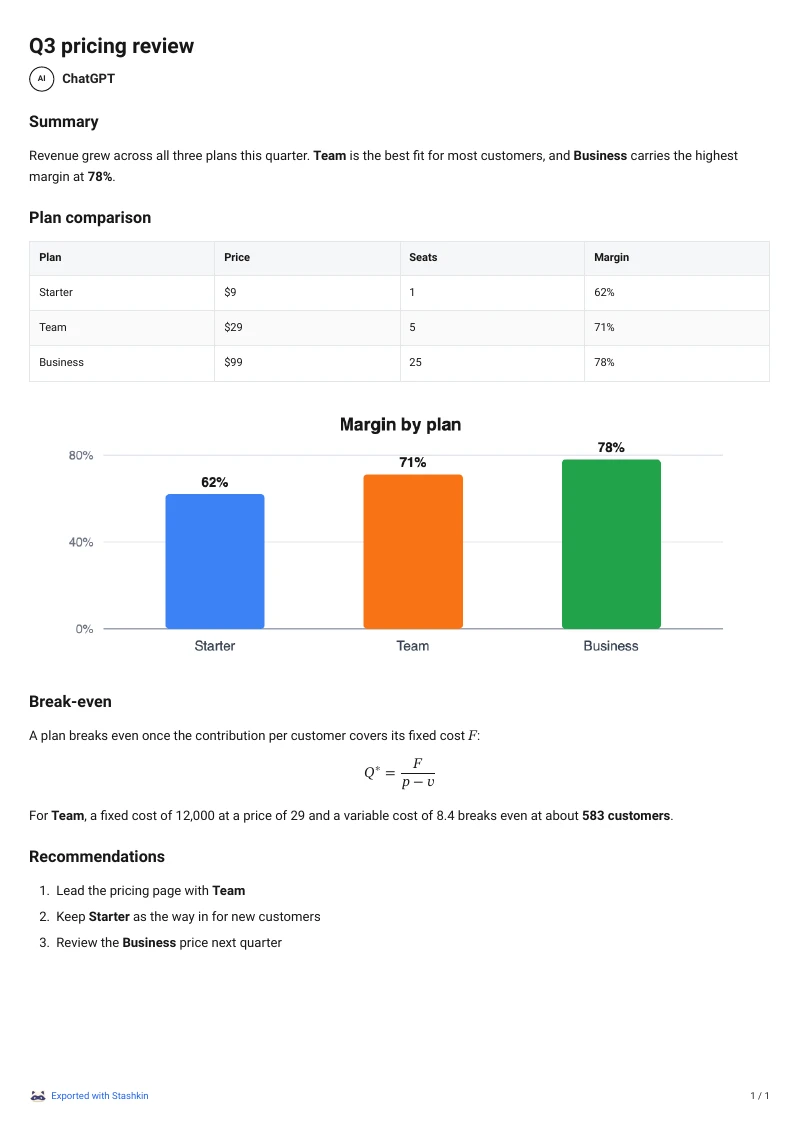
保持される要素
先頭に会話のタイトル、日付、元の会話へのリンク
見出し、段落、リスト、引用ブロック
表は表としてレイアウト
シンタックスハイライトと言語情報付きのコードブロック
ChatGPT が書いた LaTeX から組版した数式
ページ幅で埋め込まれた画像
クリックできるリンク
ChatGPT での表示どおりの絵文字
設定で A4 または Letter の用紙サイズ
よくある質問
パソコン版ChromeでWindowsはCtrl+P、MacはCommand+Pを押します。保存先で「PDFに保存」を選びます。紙に印刷する場合はプリンターを選びます。 すべてのページ、幅の広い表、コードを確認します。用紙サイズ、向き、余白、倍率を調整し、保存後のPDFを開いて結果を確かめます。
パソコン版ChromeでWindowsはCtrl+P、MacはCommand+Pを押します。保存先で「PDFに保存」を選びます。紙に印刷する場合はプリンターを選びます。 すべてのページ、幅の広い表、コードを確認します。用紙サイズ、向き、余白、倍率を調整し、保存後のPDFを開いて結果を確かめます。
はい。ChatGPT が生成した画像やあなたがアップロードした画像は、ページ幅で PDF に埋め込まれます。
レンダリングされます。インライン数式もディスプレイ数式も ChatGPT の表示どおりに PDF で組版され、ドル記号付きの LaTeX のまま残ることはありません。
はい。各返信のコピーボタンの横に書き出しボタンがあります。そこで PDF を選べば、その返信だけが保存されます。