
Come salvare e stampare una conversazione ChatGPT in PDF
Risposta rapida: Usa la stampa di Chrome per salvare la conversazione in PDF o stamparla. Controlla messaggi mancanti e interruzioni di pagina nell’anteprima. Stashkin esporta tutta la chat, solo le risposte o i messaggi selezionati senza l’interfaccia circostante.
Salvare o stampare una conversazione ChatGPT in PDF
Controlla la conversazione
Attendi che la risposta sia completa. Scorri la chat e verifica che siano presenti il primo e l’ultimo messaggio che ti servono.
Apri Stampa e scegli Salva come PDF
In Chrome per computer, premi Ctrl+P su Windows o Command+P su Mac. Scegli Salva come PDF oppure la stampante per una copia su carta.
Controlla l’anteprima e salva
Verifica tutte le pagine, le tabelle larghe e i blocchi di codice. Regola carta, orientamento, margini o scala. Riapri il PDF salvato per controllare il risultato.
Correggi messaggi mancanti e contenuti tagliati
Se mancano risposte, chiudi l’anteprima, carica quella parte della chat e riprova. Per tabelle larghe prova l’orientamento orizzontale o una scala minore. Per un documento con la sola conversazione, esporta un PDF con Stashkin e controlla inizio e fine prima di stampare.
Stampa solo i messaggi necessari
Per una singola risposta, usa la relativa funzione di esportazione. Per più risposte senza le tue domande, scegli solo risposte in Stashkin; per una selezione specifica, seleziona i messaggi. Esporta il PDF, riaprilo e scegli le pagine nella finestra di stampa del lettore PDF.
Controlla il file salvato prima di stampare
Confronta il primo e l’ultimo messaggio desiderati, le intestazioni e le ultime righe delle tabelle con la chat originale. Controlla i blocchi di codice larghi e le immagini ai bordi. Se manca contenuto, prova a selezionare meno messaggi. L’orientamento orizzontale o una scala minore aiutano con la larghezza, ma non recuperano contenuti mancanti.
Esportare una conversazione con Stashkin
- 1
Aggiungi Stashkin a Chrome
Installalo dal Chrome Web Store. Non serve un account.
- 2
Apri la conversazione e fai clic sull'icona di Stashkin
Scegli tutta la chat, solo le risposte o i messaggi selezionati. Puoi anche esportare una sola risposta. Controlla l’ambito prima del download.
- 3
Scegli PDF
Il PDF viene scaricato con il nome della conversazione, pronto per qualsiasi lettore PDF.

Scarica un esempio di esportazione
Una vera risposta di ChatGPT con riepilogo, tabella, grafico, formula ed elenco numerato, esportata con Stashkin usando “Solo risposte di ChatGPT”. Scarica i file e guarda tu stesso il risultato.
Il PDF mette tabella, grafico e formula in un’unica pagina pulita.
I file di esempio sono in inglese.
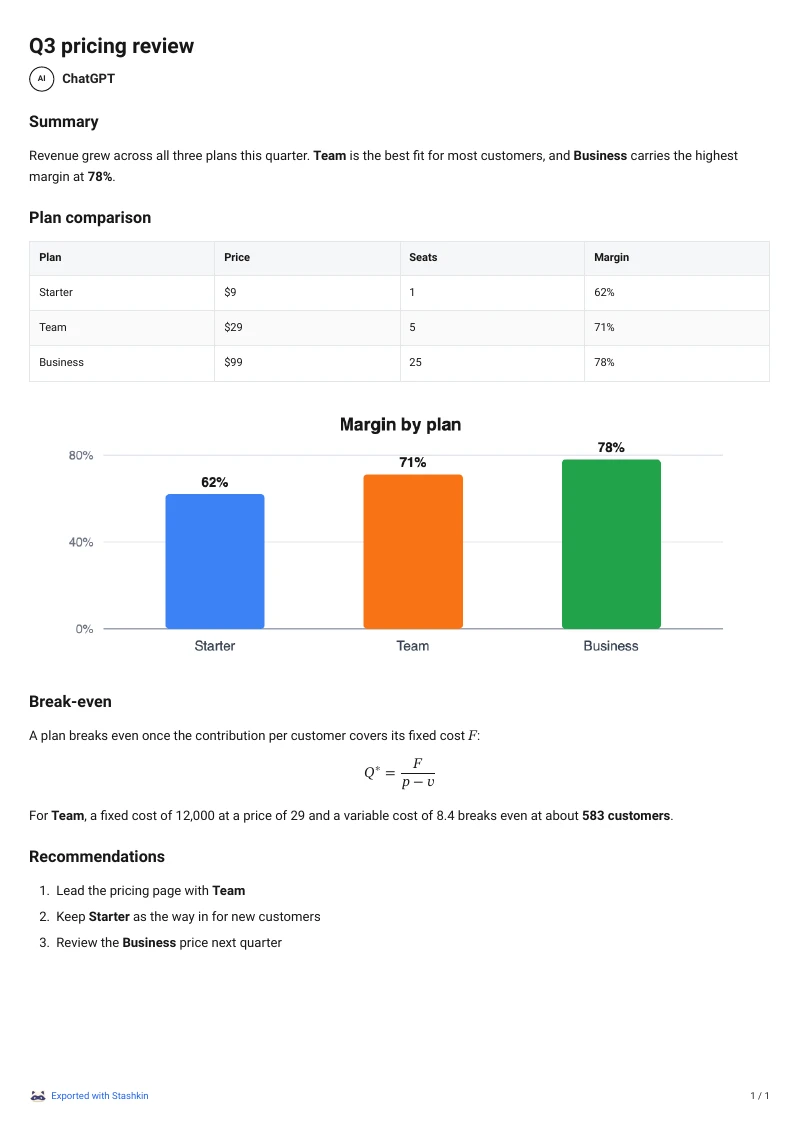
Cosa viene mantenuto
In alto, il titolo della conversazione, la data e un link alla conversazione originale
Titoli, paragrafi, elenchi e citazioni
Tabelle, impaginate come tabelle
Blocchi di codice con evidenziazione della sintassi e linguaggio
Formule, impaginate a partire dal LaTeX scritto da ChatGPT
Immagini, incorporate a tutta larghezza
Link cliccabili
Emoji, disegnate come appaiono in ChatGPT
Formato pagina A4 o Letter, da Impostazioni
Domande frequenti
In Chrome per computer, premi Ctrl+P su Windows o Command+P su Mac. Scegli Salva come PDF oppure la stampante per una copia su carta. Verifica tutte le pagine, le tabelle larghe e i blocchi di codice. Regola carta, orientamento, margini o scala. Riapri il PDF salvato per controllare il risultato.
In Chrome per computer, premi Ctrl+P su Windows o Command+P su Mac. Scegli Salva come PDF oppure la stampante per una copia su carta. Verifica tutte le pagine, le tabelle larghe e i blocchi di codice. Regola carta, orientamento, margini o scala. Riapri il PDF salvato per controllare il risultato.
Sì. Le immagini generate da ChatGPT e quelle che hai caricato vengono incorporate nel PDF a tutta larghezza.
Vengono visualizzate. Le formule in linea e in display sono impaginate nel PDF come le mostra ChatGPT, non lasciate come LaTeX grezzo con i simboli del dollaro.
Sì. Ogni risposta ha un pulsante Esporta accanto al pulsante di copia; scegli PDF lì e viene salvata solo quella risposta.
Altre guide all'esportazione
Provalo con la tua prossima chat
Pensato per studenti, ricercatori e professionisti che vivono su ChatGPT.
 Aggiungi a Chrome