

如何将ChatGPT对话保存为PDF或打印
简要回答: 可用Chrome打印功能将对话保存为PDF或直接打印。先检查预览中的缺失消息和分页。Stashkin可导出整个对话、仅回答或选定消息,不包含周围的操作界面。
将ChatGPT对话保存为PDF或打印
检查对话内容
等回答完成后,滚动检查对话,确认需要的第一条和最后一条消息均已显示。
打开打印并选择保存为PDF
在桌面Chrome中,Windows按Ctrl+P,Mac按Command+P。目标打印机选择“另存为PDF”;需要纸质文件时选择打印机。
检查预览并保存
检查所有页面、宽表格和代码块。按需调整纸张、方向、边距或缩放。保存后重新打开PDF,确认实际结果。
处理缺失消息与内容裁切
若回答缺失,关闭打印预览,加载相应对话内容后重试。宽表格可尝试横向或缩小比例。需要只包含对话的文档时,用Stashkin导出PDF,并在打印前核对首尾消息。
只打印需要的消息
单条回答可用其导出按钮。只保留多条回答时,在 Stashkin 中选择仅回答;需要自行组合时,勾选消息。导出并重新打开 PDF,再在 PDF 阅读器的打印对话框中选择页码。
打印前检查保存的文件
对照原对话检查首尾消息、表头和最后一行数据,查看宽代码块及图片是否超出页面。内容缺失时可尝试减少选中的消息。横向打印或缩小比例可以改善宽度,但不能恢复缺失内容。
用Stashkin导出对话
- 1
把 Stashkin 添加至 Chrome
从 Chrome 应用商店安装,无需注册账户。
- 2
打开对话,点击 Stashkin 图标
选择整个对话、仅回答或选定消息,也可导出单条回答。下载前请核对范围。
- 3
选择 PDF
PDF 随即下载,以对话标题命名,任何 PDF 阅读器都能打开。

下载导出示例
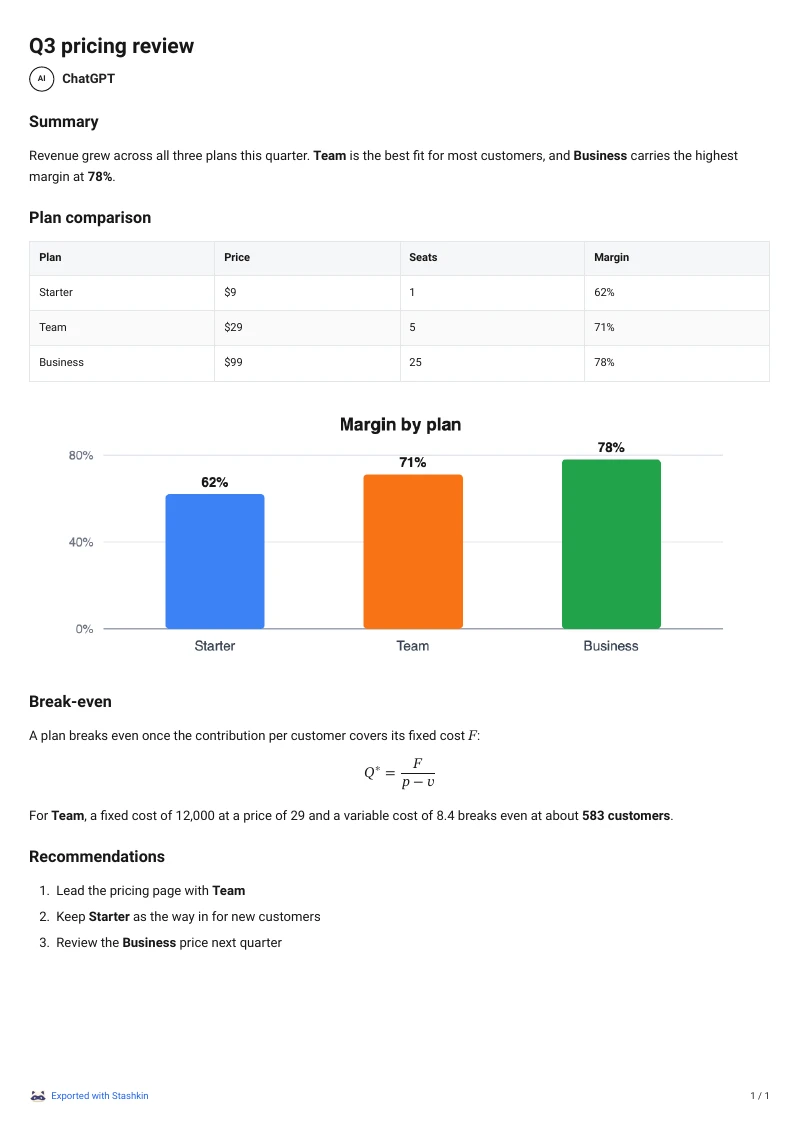
一段真实的 ChatGPT 回复,包含摘要、表格、图表、公式和编号列表,用 Stashkin 的“仅 ChatGPT 回复”导出。下载文件,亲眼看看效果。
PDF 把表格、图表和公式排在一页里,干净整齐。
示例文件为英文内容。
 下载示例 PDF
保留哪些内容
顶部显示对话标题、日期和指向原对话的链接
标题、段落、列表和引用块
表格,按表格排版
代码块,带语法高亮和语言标注
公式,根据 ChatGPT 输出的 LaTeX 排版
图片,按页面宽度嵌入
可点击的链接
Emoji,与 ChatGPT 中显示的一致
A4 或 Letter 页面尺寸,可在“设置”中设置
常见问题
在桌面Chrome中,Windows按Ctrl+P,Mac按Command+P。目标打印机选择“另存为PDF”;需要纸质文件时选择打印机。 检查所有页面、宽表格和代码块。按需调整纸张、方向、边距或缩放。保存后重新打开PDF,确认实际结果。
在桌面Chrome中,Windows按Ctrl+P,Mac按Command+P。目标打印机选择“另存为PDF”;需要纸质文件时选择打印机。 检查所有页面、宽表格和代码块。按需调整纸张、方向、边距或缩放。保存后重新打开PDF,确认实际结果。
会。ChatGPT 生成的图片和你上传的图片都会按页面宽度嵌入 PDF。
会渲染。行内公式和独立公式都会按 ChatGPT 中的样子在 PDF 中排版,不会留下带美元符号的 LaTeX 源码。
可以。每条回复的复制按钮旁都有一个导出按钮;在那里选择 PDF,就只保存这一条回复。