
Cómo guardar e imprimir una conversación de ChatGPT en PDF
Respuesta rápida: Usa el diálogo de impresión de Chrome para guardar la conversación en PDF o imprimirla. Revisa los mensajes ausentes y los saltos de página. Stashkin puede exportar todo el chat, solo las respuestas o los mensajes seleccionados sin la interfaz que los rodea.
Guardar o imprimir una conversación de ChatGPT en PDF
Revisa la conversación
Espera a que termine la respuesta. Recorre el chat y comprueba que estén el primer y el último mensaje que necesitas.
Abre Imprimir y elige Guardar como PDF
En Chrome para ordenador, pulsa Ctrl+P en Windows o Command+P en Mac. Elige Guardar como PDF o tu impresora si quieres una copia en papel.
Revisa la vista previa y guarda
Comprueba todas las páginas, las tablas anchas y el código. Ajusta el papel, la orientación, los márgenes o la escala. Abre el PDF guardado para verificarlo.
Corrige mensajes ausentes y contenido recortado
Si faltan respuestas, cierra la vista previa, carga esa parte del chat y vuelve a intentarlo. Prueba la orientación horizontal o una escala menor para tablas anchas. Para guardar solo la conversación, exporta un PDF con Stashkin y revisa el primer y el último mensaje antes de imprimir.
Imprime solo los mensajes que necesitas
Para una respuesta, usa su opción de exportación. Para varias respuestas sin tus preguntas, elige solo respuestas en Stashkin; para un documento personalizado, selecciona los mensajes. Exporta el PDF, vuelve a abrirlo y elige las páginas en el diálogo de impresión del lector de PDF.
Revisa el archivo guardado antes de imprimir
Compara el primer y último mensaje, los encabezados y las últimas filas de las tablas con el chat original. Revisa los bloques de código anchos y las imágenes en los bordes. Si falta contenido, prueba con menos mensajes. La orientación horizontal o una escala menor pueden ajustar el ancho, pero no recuperar contenido ausente.
Exportar una conversación con Stashkin
- 1
Añade Stashkin a Chrome
Instálalo desde Chrome Web Store. No necesitas cuenta.
- 2
Abre la conversación y haz clic en el icono de Stashkin
Elige todo el chat, solo las respuestas o mensajes seleccionados. También puedes exportar una respuesta. Revisa el alcance antes de descargar.
- 3
Elige PDF
El PDF se descarga con el nombre de la conversación, listo para cualquier visor de PDF.

Descarga un ejemplo de exportación
Una respuesta real de ChatGPT con resumen, tabla, gráfico, fórmula y lista numerada, exportada con Stashkin usando “Solo respuestas de ChatGPT”. Descarga los archivos y comprueba el resultado tú mismo.
El PDF reúne la tabla, el gráfico y la fórmula en una sola página limpia.
Los archivos de ejemplo están en inglés.
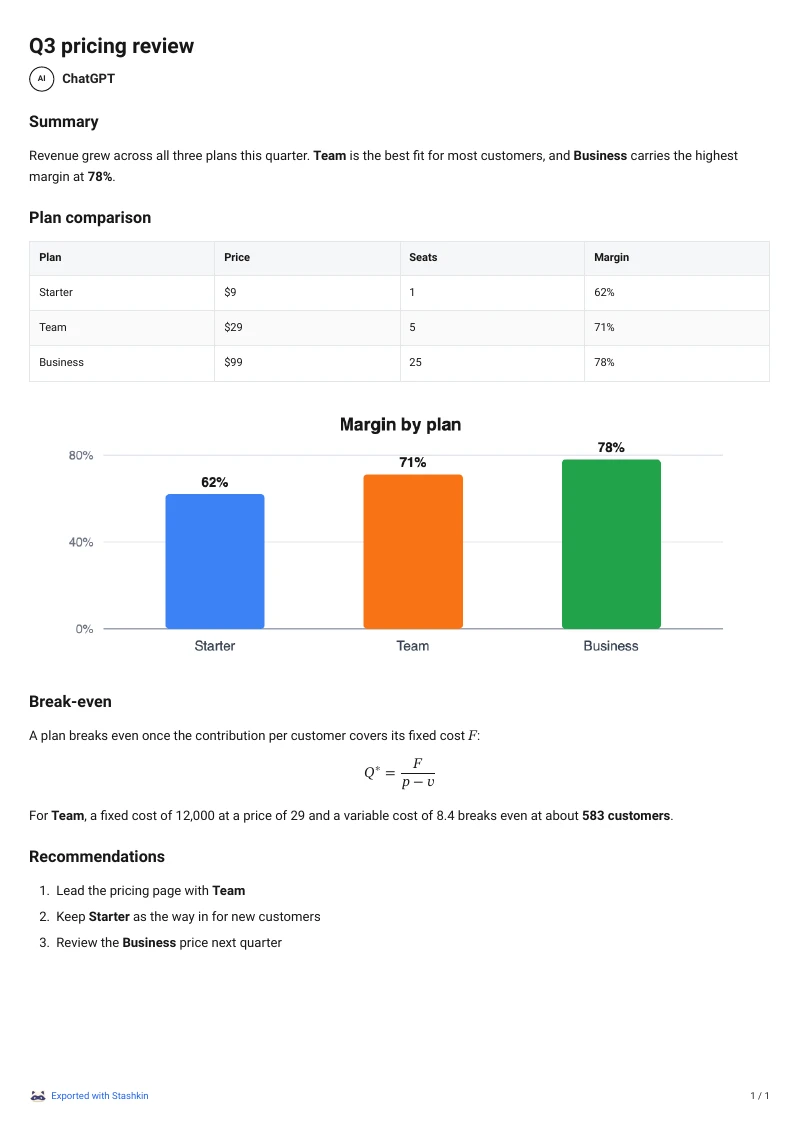
Qué se conserva
El título de la conversación, la fecha y un enlace a la conversación original al principio
Títulos, párrafos, listas y citas en bloque
Tablas, maquetadas como tablas
Bloques de código con resaltado de sintaxis y su lenguaje
Fórmulas, generadas a partir del LaTeX que escribió ChatGPT
Imágenes, incrustadas al ancho de la página
Enlaces activos
Emojis, dibujados tal como aparecen en ChatGPT
Tamaño de página A4 o Carta, desde Ajustes
Preguntas frecuentes
En Chrome para ordenador, pulsa Ctrl+P en Windows o Command+P en Mac. Elige Guardar como PDF o tu impresora si quieres una copia en papel. Comprueba todas las páginas, las tablas anchas y el código. Ajusta el papel, la orientación, los márgenes o la escala. Abre el PDF guardado para verificarlo.
En Chrome para ordenador, pulsa Ctrl+P en Windows o Command+P en Mac. Elige Guardar como PDF o tu impresora si quieres una copia en papel. Comprueba todas las páginas, las tablas anchas y el código. Ajusta el papel, la orientación, los márgenes o la escala. Abre el PDF guardado para verificarlo.
Sí. Las imágenes que generó ChatGPT y las que subiste tú se incrustan en el PDF al ancho de la página.
Se ven como fórmulas. Las fórmulas en línea y las destacadas aparecen en el PDF tal como las muestra ChatGPT, no quedan como LaTeX en bruto con signos de dólar.
Sí. Cada respuesta tiene un botón Exportar junto a su botón de copiar; elige PDF ahí y solo se guarda esa respuesta.
Más guías de exportación
Pruébalo en tu próximo chat
Hecho para estudiantes, investigadores y profesionales que viven en ChatGPT.
 Añadir a Chrome