

如何將ChatGPT對話儲存為PDF或列印
快速解答: 可用Chrome列印功能將對話儲存為PDF或直接列印。先檢查預覽中的遺漏訊息與分頁。Stashkin可匯出整段對話、僅回答或選取的訊息,不包含周圍的操作介面。
將ChatGPT對話儲存為PDF或列印
檢查對話內容
等回答完成後,捲動檢查對話,確認需要的第一則與最後一則訊息都已顯示。
開啟列印並選擇儲存為PDF
在電腦版Chrome中,Windows按Ctrl+P,Mac按Command+P。目的地選擇「另存為PDF」;需要紙本時則選擇印表機。
檢查預覽並儲存
檢查所有頁面、寬表格與程式碼區塊。視需要調整紙張、方向、邊界或縮放。儲存後重新開啟PDF,確認實際結果。
處理遺漏訊息與內容裁切
若回答遺漏,關閉列印預覽,載入相關對話後重試。寬表格可嘗試橫向或縮小比例。需要只包含對話的文件時,用Stashkin匯出PDF,並在列印前核對首尾訊息。
只列印需要的訊息
單一回答可用其匯出按鈕。只保留多個回答時,在 Stashkin 選擇僅回答;需要自行組合時,勾選訊息。匯出並重新開啟 PDF,再於 PDF 閱讀器的列印對話框選擇頁碼。
列印前檢查儲存的檔案
對照原對話檢查首尾訊息、表頭和最後一列資料,查看寬程式碼區塊及圖片是否超出頁面。內容缺失時可嘗試減少選取的訊息。橫向列印或縮小比例可以改善寬度,但不能恢復缺失內容。
用Stashkin匯出對話
- 1
將 Stashkin 加到 Chrome
從 Chrome 線上應用程式商店安裝,不需要帳號。
- 2
開啟對話,點 Stashkin 圖示
選擇整段對話、僅回答或選取的訊息,也可匯出單則回答。下載前請核對範圍。
- 3
選擇 PDF
PDF 會以對話名稱下載,任何 PDF 閱讀器都能開啟。

下載匯出範例
一段真實的 ChatGPT 回覆,包含摘要、表格、圖表、公式和編號清單,用 Stashkin 的「僅 ChatGPT 回覆」匯出。下載檔案,親眼看看效果。
PDF 把表格、圖表和公式排在一頁裡,乾淨整齊。
範例檔案的內容為英文。
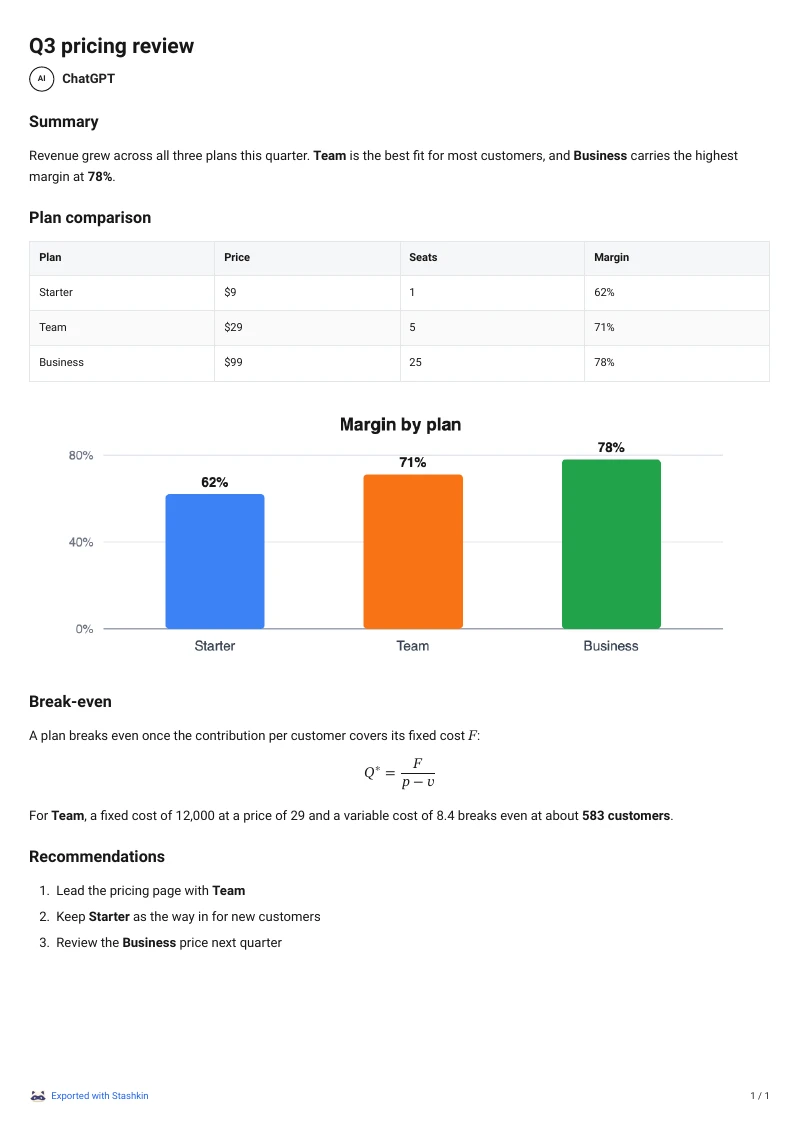 下載 PDF 範例
保留哪些內容
頂端顯示對話標題、日期和回到原始對話的連結
標題、段落、清單和引言區塊
表格,以表格版面呈現
程式碼區塊,含語法醒目提示和程式語言
公式,依 ChatGPT 寫出的 LaTeX 排版
圖片,以頁面寬度內嵌
可點擊的連結
表情符號,呈現方式和 ChatGPT 中一樣
A4 或 Letter 頁面大小,可在「設定」中設定
常見問題
在電腦版Chrome中,Windows按Ctrl+P,Mac按Command+P。目的地選擇「另存為PDF」;需要紙本時則選擇印表機。 檢查所有頁面、寬表格與程式碼區塊。視需要調整紙張、方向、邊界或縮放。儲存後重新開啟PDF,確認實際結果。
在電腦版Chrome中,Windows按Ctrl+P,Mac按Command+P。目的地選擇「另存為PDF」;需要紙本時則選擇印表機。 檢查所有頁面、寬表格與程式碼區塊。視需要調整紙張、方向、邊界或縮放。儲存後重新開啟PDF,確認實際結果。
會。ChatGPT 產生的圖片和你上傳的圖片,都會以頁面寬度內嵌在 PDF 中。
會轉譯。行內公式和獨立公式都會依 ChatGPT 顯示的樣子排版在 PDF 中,而不是留下帶錢字號的原始 LaTeX。
可以。每則回覆的複製按鈕旁都有匯出按鈕;在那裡選 PDF,就只會儲存那一則回覆。