

ChatGPT 數學公式與方程式匯出到 Word
快速解答: 單一公式可使用Word公式編輯器中的LaTeX輸入;整段對話可用Stashkin匯出為DOCX。支援的公式可在Word中編輯,複雜記法請在實際Word版本確認。
將LaTeX貼到Word公式編輯器
取得公式的LaTeX原始碼
請ChatGPT在程式碼區塊提供同一個公式的原始LaTeX。僅複製公式,不包含程式碼圍欄或外圍數學分隔符號,並與原公式核對。
插入Word公式並選擇LaTeX
在支援的電腦版Microsoft 365 Word中選擇「插入 → 公式」,將輸入格式設為LaTeX。Windows也可按Alt+=插入公式。不同版本的操作項目可能不同。
轉換並檢查是否可編輯
在公式區域貼上,轉換為Professional格式。修改分子或指數,再復原以確認公式是否可編輯。若仍顯示為文字,確認輸入格式後重試。
處理圖片與複雜記法
貼上的圖片不能當作公式編輯。自訂巨集與部分指令需要調整,支援情況也取決於Word版本。公式較多時,可用Stashkin將回答或對話匯出為Word後檢查。下方也提供免費的LaTeX轉換器。
用Stashkin匯出對話
- 1
將 Stashkin 加到 Chrome
從 Chrome 線上應用程式商店安裝,不需要帳號。
- 2
點含有公式的回覆旁的匯出按鈕
也可以點 Stashkin 圖示,匯出整段對話、僅 ChatGPT 的回覆,或你選取的訊息。
- 3
選擇 Word
DOCX 隨即下載,每個公式都是 Word 方程式,可直接用 Word 的方程式編輯器修改。

下載匯出範例
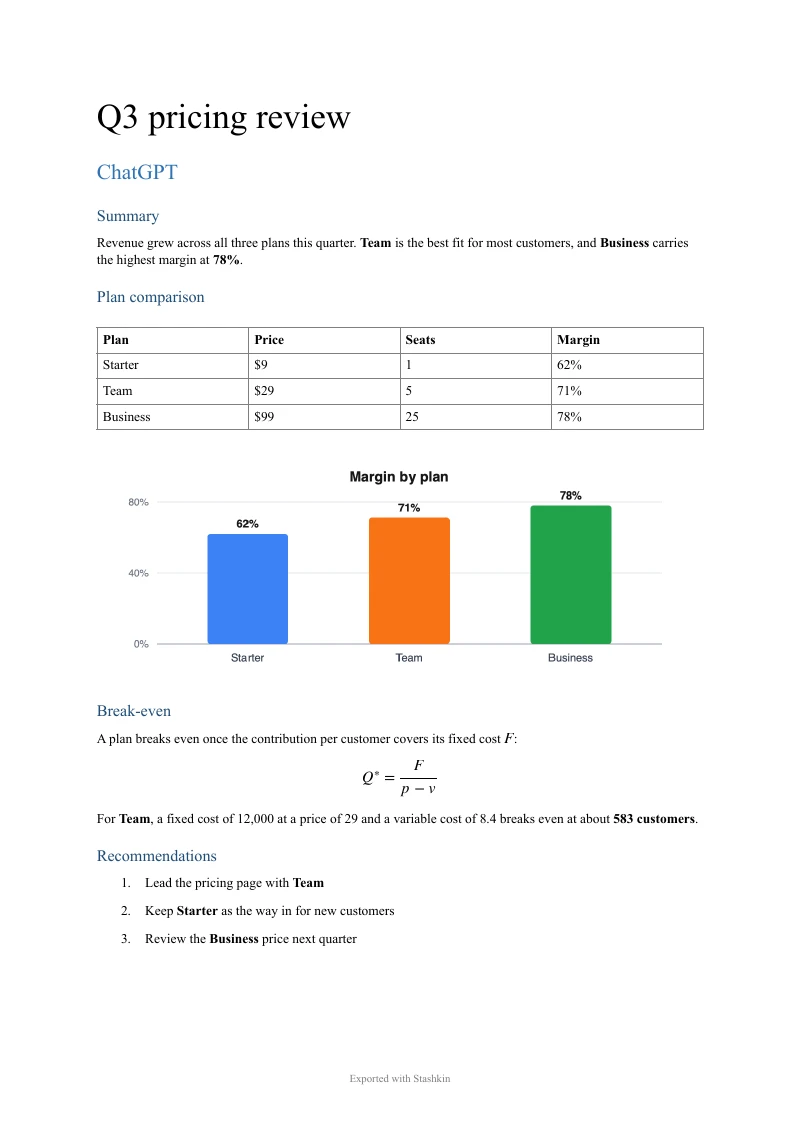
一段真實的 ChatGPT 回覆,包含摘要、表格、圖表、公式和編號清單,用 Stashkin 的「僅 ChatGPT 回覆」匯出。下載檔案,親眼看看效果。
在 Word 裡,表格和公式都能直接編輯,圖表也在 ChatGPT 原本的位置。
範例檔案的內容為英文。
 下載 DOCX 範例
保留哪些內容
將支援的公式儲存為可編輯Word公式
行內公式留在句子中,獨立公式自成一行並置中
分數、根號、求和、積分和極限
矩陣、分段函數和多行對齊方程式
希臘字母、下標、上標和重音符號
公式周圍的文字、表格和程式碼,與回覆中一致
常見問題
單一公式可使用Word公式編輯器中的LaTeX輸入;整段對話可用Stashkin匯出為DOCX。支援的公式可在Word中編輯,複雜記法請在實際Word版本確認。
可以。點那則回覆旁的匯出按鈕並選擇 Word,文件中就只會寫入那一則回覆。
在公式區域貼上,轉換為Professional格式。修改分子或指數,再復原以檢查編輯能力。若仍顯示為文字,確認輸入格式後重試。
DOCX 也能用 Google Docs、LibreOffice 和 Pages 開啟,但它們各自用自己的方式轉換 Word 方程式,複雜的公式看起來可能會不太一樣。Windows、Mac 和網頁版的 Microsoft Word 會原樣保留。
可以。把同一則回覆匯出為 Markdown,每個公式都會以 LaTeX 形式保留在錢字號之間,可直接用於 Overleaf、Obsidian 或 .tex 檔案。
貼到免費的轉換工具:每行輸入一個方程式,輸出包含可編輯 Word 方程式的 DOCX,在瀏覽器中產生。 LaTeX 轉 Word 工具