

ChatGPT 대화를 PDF로 저장하고 인쇄하는 방법
요약 답변: Chrome 인쇄 기능으로 대화를 PDF로 저장하거나 인쇄할 수 있습니다. 미리보기에서 메시지 누락과 페이지 나눔을 확인하세요. Stashkin은 주변 인터페이스 없이 전체 대화, 답변만 또는 선택한 메시지를 내보낼 수 있습니다.
ChatGPT 대화를 PDF로 저장하거나 인쇄하기
대화 내용 확인하기
답변이 끝날 때까지 기다린 뒤 대화를 스크롤하여 필요한 첫 메시지와 마지막 메시지가 표시되는지 확인하세요.
인쇄를 열고 PDF 저장 선택하기
데스크톱 Chrome에서 Windows는 Ctrl+P, Mac은 Command+P를 누르세요. PDF로 저장을 선택하거나 종이에 출력할 프린터를 선택하세요.
미리보기 확인 후 저장하기
모든 페이지, 넓은 표, 코드 블록을 확인하세요. 용지, 방향, 여백, 배율을 조정하고 저장한 PDF를 다시 열어 결과를 확인하세요.
누락된 메시지와 잘린 내용 확인하기
답변이 빠졌다면 인쇄 미리보기를 닫고 해당 부분을 불러온 뒤 다시 시도하세요. 넓은 표는 가로 방향이나 축소 배율을 사용해 보세요. 대화만 있는 문서가 필요하면 Stashkin으로 PDF를 내보내고 인쇄 전에 처음과 끝을 확인하세요.
필요한 메시지만 인쇄
답변 하나는 해당 답변의 내보내기 기능을 사용하세요. 질문 없이 여러 답변을 저장하려면 Stashkin에서 답변만 선택하고, 일부 내용만 필요하면 메시지를 선택하세요. PDF를 내보내고 다시 연 뒤 PDF 뷰어의 인쇄 창에서 페이지를 선택하세요.
인쇄 전에 저장된 파일 확인
첫 메시지와 마지막 메시지, 표 머리글과 마지막 행을 원본과 비교하세요. 넓은 코드 블록이나 이미지가 페이지 밖으로 잘리지 않는지 확인하세요. 내용이 누락되면 메시지를 더 적게 선택해 보세요. 가로 방향이나 축소는 너비를 조정하지만 누락된 내용을 복원하지는 않습니다.
Stashkin으로 대화 내보내기
- 1
Chrome에 Stashkin 추가
Chrome 웹 스토어에서 설치하세요. 계정은 필요 없습니다.
- 2
대화를 열고 Stashkin 아이콘 클릭
전체 대화, 답변만 또는 선택한 메시지를 고르세요. 답변 하나만 내보낼 수도 있습니다. 다운로드 전에 범위를 확인하세요.
- 3
PDF 선택
대화 제목으로 된 PDF가 다운로드되며, 어떤 PDF 뷰어에서도 열 수 있습니다.

내보내기 샘플 다운로드
요약, 표, 차트, 수식, 번호 목록이 담긴 실제 ChatGPT 답변을 Stashkin의 'ChatGPT 답변만' 옵션으로 내보냈습니다. 파일을 내려받아 결과를 직접 확인해 보세요.
PDF에는 표, 차트, 수식이 한 페이지에 깔끔하게 담깁니다.
샘플 파일은 영어로 되어 있습니다.
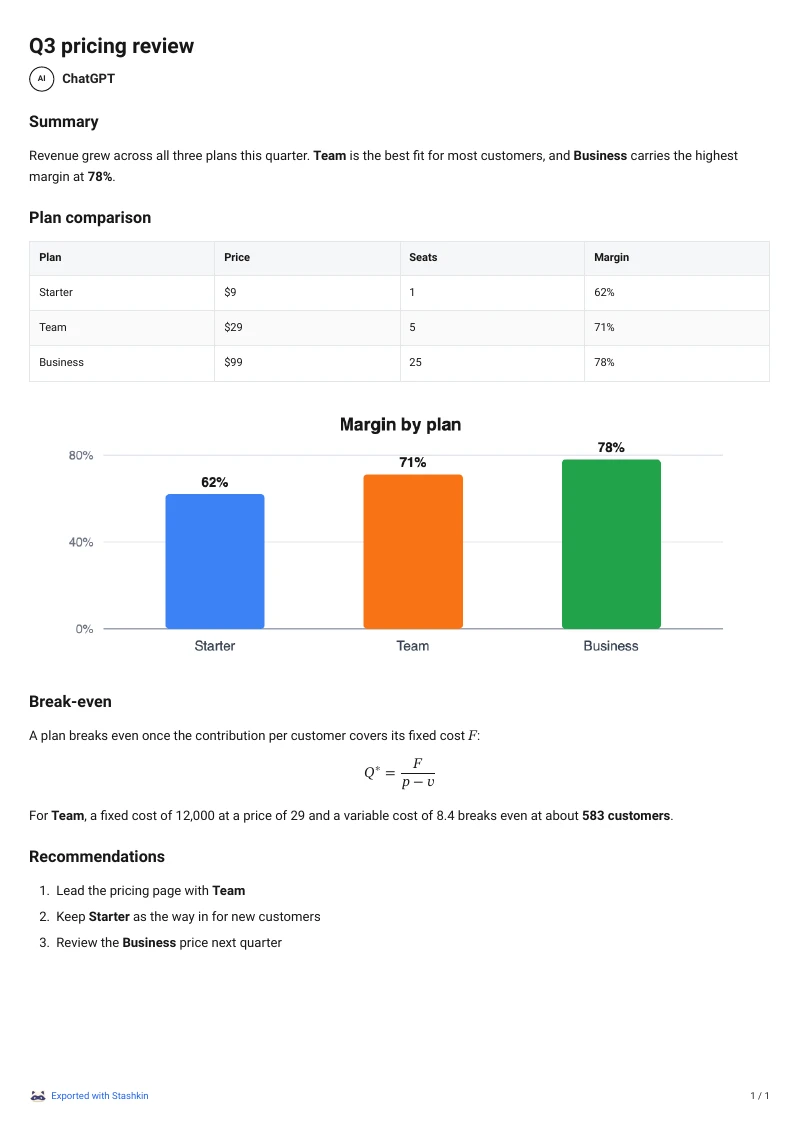 샘플 PDF 다운로드
유지되는 항목
상단에 대화 제목, 날짜, 원본 대화로 돌아가는 링크
제목, 단락, 목록, 인용 블록
표: 표 레이아웃 그대로
코드 블록: 구문 하이라이트와 언어 정보
수식: ChatGPT가 쓴 LaTeX를 조판
이미지: 페이지 너비에 맞춰 포함
클릭 가능한 링크
이모지: ChatGPT에 보이는 모습 그대로
설정에서 A4 또는 Letter 용지 크기 선택
자주 묻는 질문
데스크톱 Chrome에서 Windows는 Ctrl+P, Mac은 Command+P를 누르세요. PDF로 저장을 선택하거나 종이에 출력할 프린터를 선택하세요. 모든 페이지, 넓은 표, 코드 블록을 확인하세요. 용지, 방향, 여백, 배율을 조정하고 저장한 PDF를 다시 열어 결과를 확인하세요.
데스크톱 Chrome에서 Windows는 Ctrl+P, Mac은 Command+P를 누르세요. PDF로 저장을 선택하거나 종이에 출력할 프린터를 선택하세요. 모든 페이지, 넓은 표, 코드 블록을 확인하세요. 용지, 방향, 여백, 배율을 조정하고 저장한 PDF를 다시 열어 결과를 확인하세요.
네. ChatGPT가 생성한 이미지와 직접 업로드한 이미지가 페이지 너비에 맞춰 PDF에 포함됩니다.
렌더링됩니다. 인라인 수식과 디스플레이 수식 모두 ChatGPT에 보이는 모습대로 PDF에 조판되며, 달러 기호가 붙은 LaTeX 원문으로 남지 않습니다.
네. 모든 답변의 복사 버튼 옆에 내보내기 버튼이 있습니다. 거기서 PDF를 선택하면 그 답변만 저장됩니다.