

ChatGPT 수식을 워드(Word)로 내보내기
요약 답변: 수식 하나는 Word 수식 편집기의 LaTeX 입력을 사용하거나 Stashkin으로 ChatGPT 대화를 DOCX로 내보내세요. 지원되는 수식은 편집할 수 있으며 복잡한 표기는 실제 Word 버전에서 확인하세요.
LaTeX를 Word 수식 편집기에 붙여넣기
수식의 LaTeX 원본 가져오기
ChatGPT에 같은 수식을 LaTeX 코드 블록으로 요청하세요. 코드 블록이나 바깥쪽 수학 구분자를 제외한 수식만 복사하고 원본과 비교하세요.
Word 수식을 삽입하고 LaTeX 선택하기
지원되는 데스크톱 Microsoft 365 Word에서 삽입 → 수식을 선택하고 입력 형식을 LaTeX로 설정하세요. Windows에서는 Alt+=로도 삽입할 수 있습니다. 조작 항목은 버전에 따라 다릅니다.
변환 후 편집 가능 여부 확인하기
수식 영역 안에 붙여넣고 Professional 형식으로 변환하세요. 분자나 지수를 수정한 뒤 실행 취소해 보세요. 일반 텍스트로 남으면 입력 형식을 확인하고 다시 시도하세요.
이미지와 복잡한 표기 처리하기
붙여넣은 이미지는 편집 가능한 수식이 아닙니다. 사용자 매크로와 일부 명령은 수정이 필요하며 Word 버전에 따라 지원이 다릅니다. 수식이 많다면 Stashkin으로 답변이나 대화를 Word로 내보내 확인하세요. 아래 무료 LaTeX 변환기도 사용할 수 있습니다.
Stashkin으로 대화 내보내기
- 1
Chrome에 Stashkin 추가
Chrome 웹 스토어에서 설치하세요. 계정은 필요 없습니다.
- 2
수식이 있는 답변 옆의 내보내기 버튼 클릭
또는 Stashkin 아이콘을 클릭해 대화 전체, ChatGPT 답변만, 선택한 메시지를 내보내세요.
- 3
Word 선택
각 수식이 Word 수식으로 들어간 DOCX가 다운로드되며, Word 수식 편집기에서 바로 편집할 수 있습니다.

내보내기 샘플 다운로드
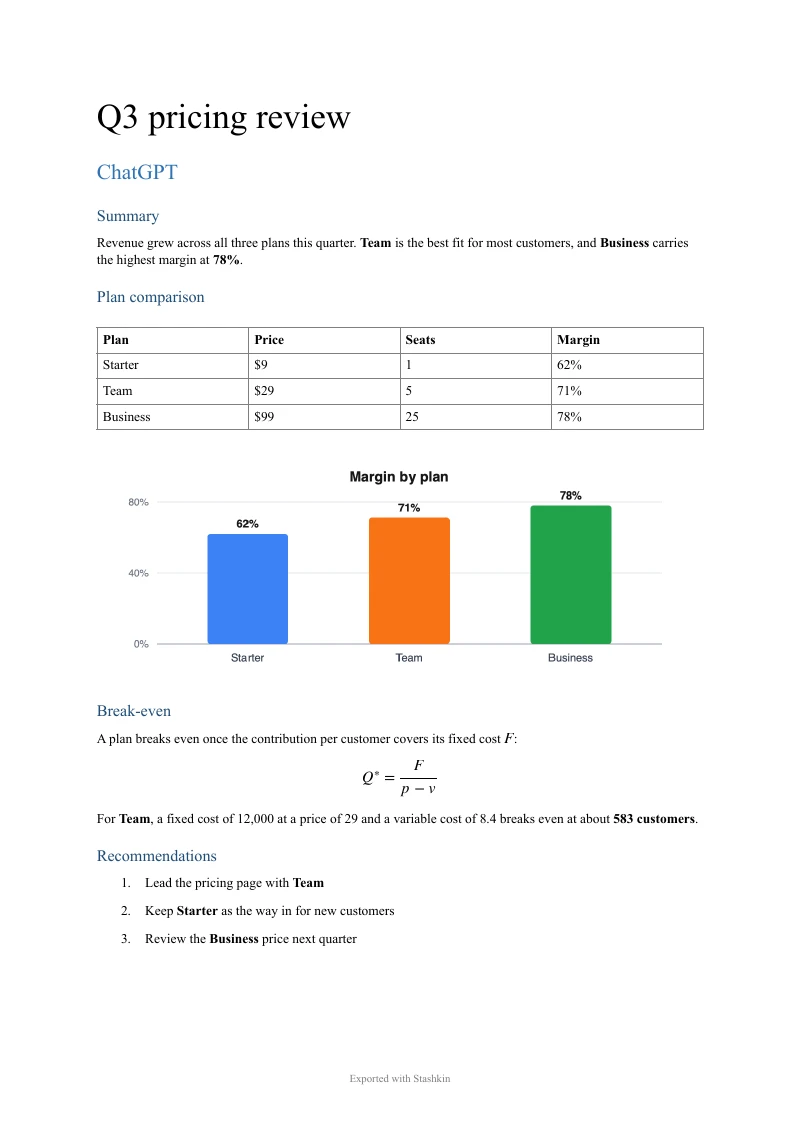
요약, 표, 차트, 수식, 번호 목록이 담긴 실제 ChatGPT 답변을 Stashkin의 'ChatGPT 답변만' 옵션으로 내보냈습니다. 파일을 내려받아 결과를 직접 확인해 보세요.
Word에서는 표와 수식을 바로 편집할 수 있고, 차트도 ChatGPT에서와 같은 위치에 들어갑니다.
샘플 파일은 영어로 되어 있습니다.
 샘플 DOCX 다운로드
유지되는 항목
지원되는 수식을 편집 가능한 Word 수식으로 저장
인라인 수식은 문장 안에, 디스플레이 수식은 별도 줄에 가운데 정렬
분수, 근호, 합, 적분, 극한
행렬, 경우 나누기, 정렬된 여러 줄 수식
그리스 문자, 아래 첨자, 위 첨자, 악센트
수식 주변의 텍스트, 표, 코드도 답변 그대로
자주 묻는 질문
수식 하나는 Word 수식 편집기의 LaTeX 입력을 사용하거나 Stashkin으로 ChatGPT 대화를 DOCX로 내보내세요. 지원되는 수식은 편집할 수 있으며 복잡한 표기는 실제 Word 버전에서 확인하세요.
네. 그 답변 옆의 내보내기 버튼을 클릭하고 Word를 선택하면 그 답변만 문서에 담깁니다.
수식 영역 안에 붙여넣고 Professional 형식으로 변환하세요. 분자나 지수를 수정한 뒤 실행 취소해 보세요. 일반 텍스트로 남으면 입력 형식을 확인하고 다시 시도하세요.
DOCX는 Google Docs, LibreOffice, Pages에서도 열리지만, 각 앱이 Word 수식을 자기 방식으로 변환하므로 복잡한 수식은 다르게 보일 수 있습니다. Windows, Mac, 웹용 Microsoft Word에서는 작성된 그대로 유지됩니다.
네. 같은 답변을 Markdown으로 내보내면 모든 수식이 달러 기호 사이의 LaTeX로 남아 Overleaf, Obsidian, .tex 파일에 바로 쓸 수 있습니다.
무료 변환기에 붙여넣으세요. 한 줄에 수식 하나를 넣으면 편집 가능한 Word 수식이 담긴 DOCX가 브라우저에서 만들어집니다. LaTeX 워드 변환기