
ChatGPT als PDF speichern und ausdrucken
Kurze Antwort: Mit dem Druckdialog von Chrome kannst du eine Unterhaltung als PDF speichern oder ausdrucken. Prüfe fehlende Nachrichten und Seitenumbrüche in der Vorschau. Stashkin exportiert den ganzen Chat, nur Antworten oder ausgewählte Nachrichten ohne die umgebende Bedienoberfläche.
Eine ChatGPT-Unterhaltung als PDF speichern oder ausdrucken
Unterhaltung prüfen
Warte, bis die Antwort fertig ist. Scrolle durch den Chat und prüfe, ob die erste und letzte benötigte Nachricht vorhanden sind.
Drucken öffnen und als PDF speichern
Drücke in Chrome am Computer unter Windows Strg+P oder am Mac Command+P. Wähle „Als PDF speichern“ oder für einen Ausdruck deinen Drucker.
Vorschau prüfen und speichern
Prüfe alle Seiten, breite Tabellen und Codeblöcke. Passe Papierformat, Ausrichtung, Ränder oder Skalierung an. Öffne die gespeicherte PDF anschließend zur Kontrolle.
Fehlende Nachrichten und abgeschnittene Inhalte beheben
Fehlen Antworten, schließe die Druckvorschau, lade die betreffende Stelle im Chat und versuche es erneut. Nutze für breite Tabellen Querformat oder eine kleinere Skalierung. Für ein Dokument ohne die Bedienoberfläche exportierst du mit Stashkin eine PDF und prüfst vor dem Drucken Anfang und Ende.
Nur die benötigten Nachrichten drucken
Für eine einzelne Antwort nutzen Sie deren Exportfunktion. Wählen Sie in Stashkin nur Antworten, wenn Ihre Fragen nicht erscheinen sollen, oder markieren Sie einzelne Nachrichten. Exportieren Sie die PDF, öffnen Sie sie erneut und wählen Sie die Seiten im Druckdialog Ihres PDF-Programms.
Die gespeicherte Datei vor dem Drucken prüfen
Vergleichen Sie die erste und letzte gewünschte Nachricht, Tabellenköpfe und letzte Zeilen mit dem Original. Prüfen Sie breite Codeblöcke und Bilder an den Seitenrändern. Fehlt Inhalt, versuchen Sie eine kleinere Nachrichtenauswahl. Querformat oder Verkleinern hilft bei der Breite, stellt aber fehlenden Inhalt nicht wieder her.
Eine Unterhaltung mit Stashkin exportieren
- 1
Stashkin zu Chrome hinzufügen
Installiere es aus dem Chrome Web Store. Kein Konto nötig.
- 2
Unterhaltung öffnen und auf das Stashkin-Symbol klicken
Wähle den ganzen Chat, nur Antworten oder ausgewählte Nachrichten. Auch eine einzelne Antwort lässt sich exportieren. Prüfe vor dem Download den Umfang.
- 3
PDF wählen
Das PDF wird heruntergeladen, nach der Unterhaltung benannt und bereit für jeden PDF-Viewer.

Beispiel-Export herunterladen
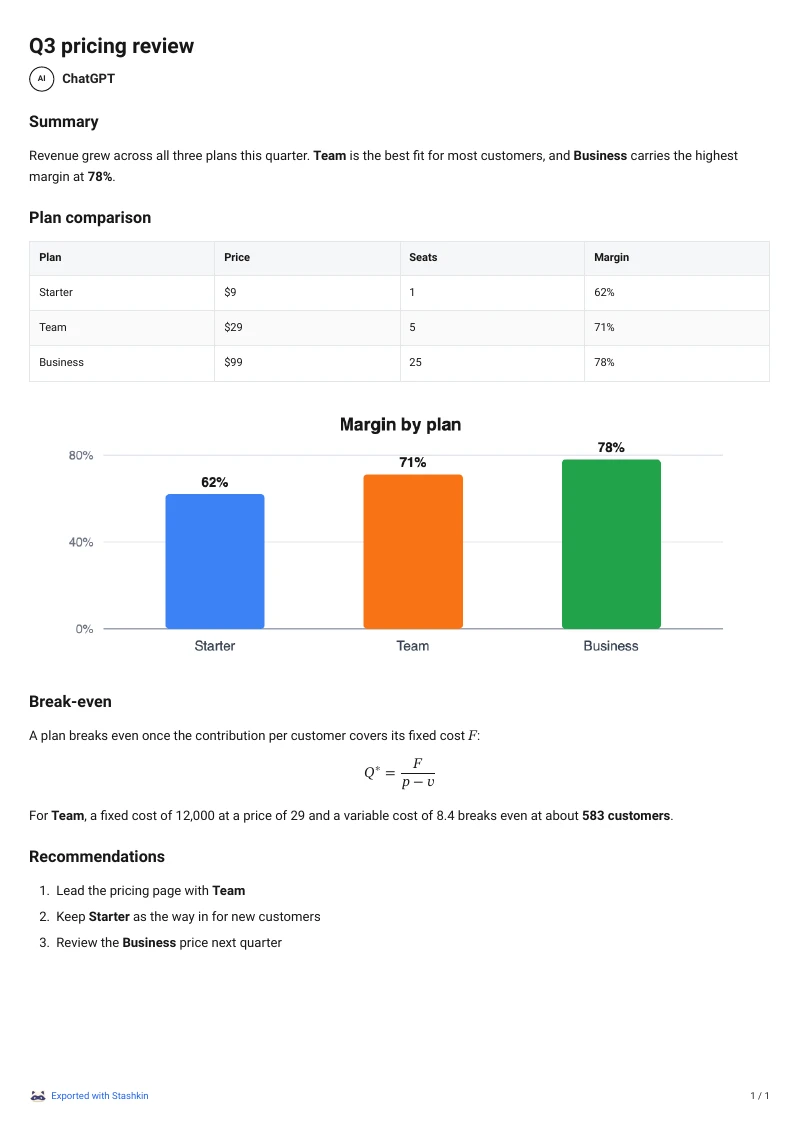
Eine echte ChatGPT-Antwort mit Zusammenfassung, Tabelle, Diagramm, Formel und nummerierter Liste, exportiert mit Stashkin über „Nur ChatGPT-Antworten“. Lade die Dateien herunter und überzeug dich selbst.
Das PDF bringt Tabelle, Diagramm und Formel sauber auf eine Seite.
Die Beispieldateien sind auf Englisch.
Was erhalten bleibt
Titel der Unterhaltung, Datum und ein Link zurück zur ursprünglichen Unterhaltung oben
Überschriften, Absätze, Listen und Blockzitate
Tabellen, als Tabellen gesetzt
Codeblöcke mit Syntaxhervorhebung und ihrer Sprache
Formeln, gesetzt aus dem LaTeX, das ChatGPT geschrieben hat
Bilder, in Seitenbreite eingebettet
Anklickbare Links
Emojis, so dargestellt wie in ChatGPT
Seitengröße A4 oder Letter, in den Einstellungen
Häufige Fragen
Drücke in Chrome am Computer unter Windows Strg+P oder am Mac Command+P. Wähle „Als PDF speichern“ oder für einen Ausdruck deinen Drucker. Prüfe alle Seiten, breite Tabellen und Codeblöcke. Passe Papierformat, Ausrichtung, Ränder oder Skalierung an. Öffne die gespeicherte PDF anschließend zur Kontrolle.
Drücke in Chrome am Computer unter Windows Strg+P oder am Mac Command+P. Wähle „Als PDF speichern“ oder für einen Ausdruck deinen Drucker. Prüfe alle Seiten, breite Tabellen und Codeblöcke. Passe Papierformat, Ausrichtung, Ränder oder Skalierung an. Öffne die gespeicherte PDF anschließend zur Kontrolle.
Ja. Von ChatGPT erzeugte und von dir hochgeladene Bilder werden in Seitenbreite in das PDF eingebettet.
Gerendert. Inline- und abgesetzte Formeln werden im PDF so gesetzt, wie ChatGPT sie zeigt, nicht als rohes LaTeX mit Dollarzeichen.
Ja. Jede Antwort hat neben ihrem Kopieren-Button einen Export-Button; wähle dort PDF, und nur diese Antwort wird gespeichert.
Weitere Export-Anleitungen
Probier es bei deinem nächsten Chat
Gemacht für Studierende, Forschende und Berufstätige, die in ChatGPT zu Hause sind.
 Zu Chrome hinzufügen