
ChatGPT-Exporter für Word, PDF und Markdown
Kurze Antwort: Wähle PDF zum Teilen und Drucken, Word zum Bearbeiten, Markdown für Notizen oder TXT für reinen Text. Stashkin exportiert eine geöffnete Unterhaltung oder ausgewählte Nachrichten. Für eine Kontosicherung nutzt du ChatGPTs offiziellen Datenexport.
Formate im Vergleich
| Format | Ideal für | Anleitung |
|---|---|---|
| Word (DOCX) | Bearbeiten, kommentieren und mit Office- oder Google-Docs-Nutzern teilen | ChatGPT in Word |
| Drucken, archivieren und eine feste Kopie verschicken | ChatGPT als PDF | |
| Markdown | Obsidian, Notion, GitHub und jeder Texteditor | ChatGPT als Markdown |
| Text (TXT) | Reiner Text ohne Formatierung | |
| Bild (PNG) | Ein langes Bild der ganzen Unterhaltung | |
| JSON | Skripte und deine eigenen Tools | |
| Als Markdown oder Text kopieren | Direkt in eine andere App einfügen |
Gesprächsexport oder Kontosicherung wählen
Umfang festlegen
Kopiere für einen kurzen Auszug eine einzelne Antwort. Nutze den Browserdruck für eine schnelle PDF oder Stashkin für eine Unterhaltung mit Nachrichtenauswahl.
Ausgabeformat wählen
PDF eignet sich zum Teilen und Drucken, Word zum Bearbeiten, Markdown für strukturierte Notizen und TXT für reinen Text. Ein erzeugter Bericht ist etwas anderes als eine Abschrift der Unterhaltung.
Für eine Kontosicherung den offiziellen Datenexport nutzen
Öffne in ChatGPT die Einstellungen, dann Datenkontrollen und Daten exportieren. Bestätige und folge dem Downloadlink in der E-Mail. Die Verfügbarkeit hängt vom Konto oder Arbeitsbereich ab.
Vor dem Teilen den Umfang prüfen
Stashkin exportiert die geöffnete Unterhaltung, nicht alle Chats im Konto. Vergleiche die ausgewählten Nachrichten in der Datei mit dem Original. Für eine Sicherung des gesamten Verlaufs nutzt du den offiziellen Datenexport.
Eine Unterhaltung mit Stashkin exportieren
- 1
Stashkin zu Chrome hinzufügen
Installiere es aus dem Chrome Web Store. Kein Konto nötig.
- 2
Unterhaltung öffnen und auf das Stashkin-Symbol klicken
Wähle den ganzen Chat, nur Antworten oder ausgewählte Nachrichten. Auch eine einzelne Antwort lässt sich exportieren. Prüfe vor dem Download den Umfang.
- 3
Format wählen
Word, PDF, Markdown, Text, Bild oder JSON lädt eine Datei herunter, die nach der Unterhaltung benannt ist.

Beispiel-Export herunterladen
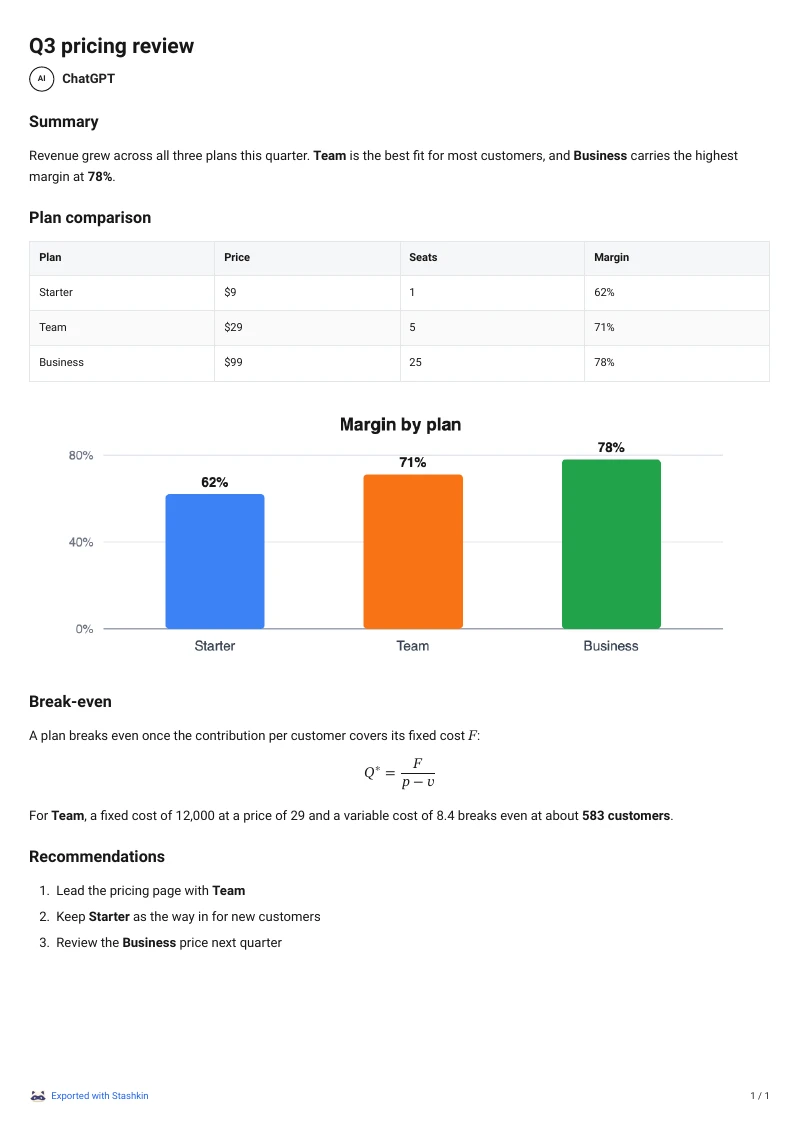
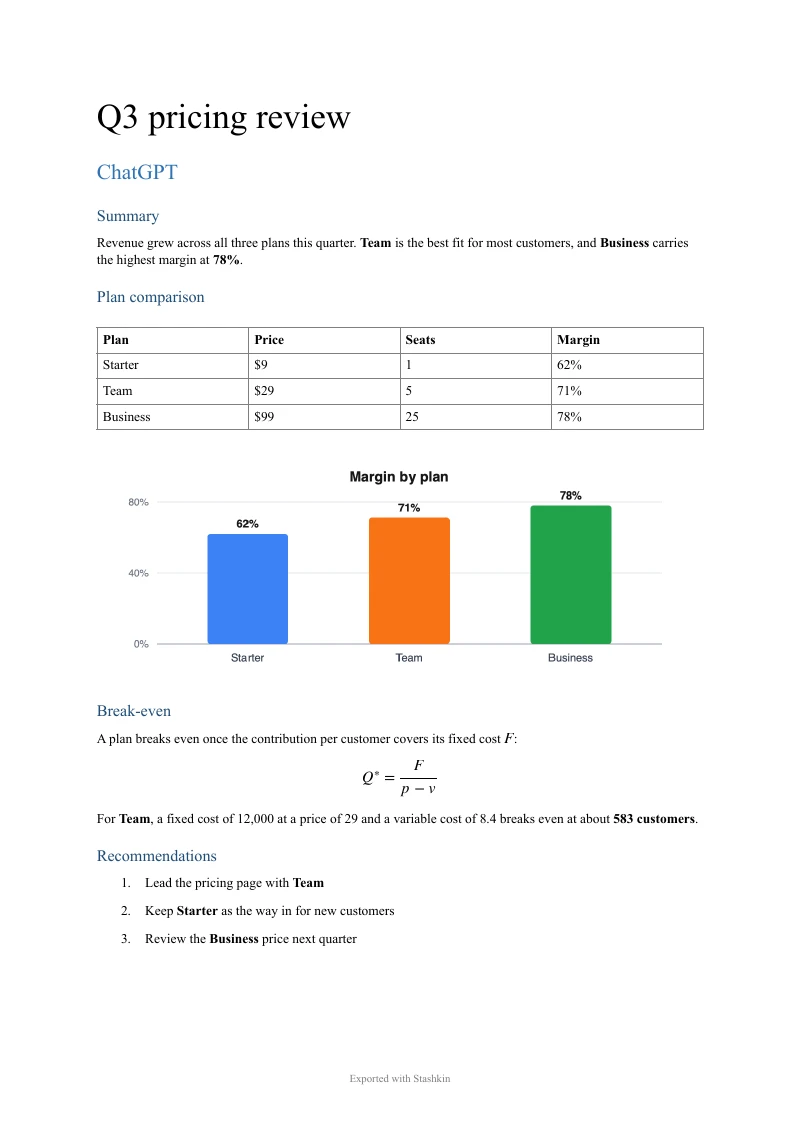
Eine echte ChatGPT-Antwort mit Zusammenfassung, Tabelle, Diagramm, Formel und nummerierter Liste, exportiert mit Stashkin über „Nur ChatGPT-Antworten“. Lade die Dateien herunter und überzeug dich selbst.
Dieselbe Antwort als PDF und als Word-Datei.
Die Beispieldateien sind auf Englisch.
Was erhalten bleibt
Überschriften, Absätze, fetter und kursiver Text
Aufzählungen und nummerierte Listen, auch verschachtelt
Blockzitate und horizontale Linien
Tabellen als echte Tabellen statt Screenshots
Codeblöcke mit ihrer Sprache
Formeln: in Word bearbeitbar, im PDF gesetzt, in Markdown als LaTeX
Bilder, eingebettet in Word, PDF, Markdown und PNG
Links, weiterhin anklickbar
Titel, Datum und ein Link zurück zur ursprünglichen Unterhaltung
Häufige Fragen
Noch nicht. Stashkin funktioniert derzeit mit ChatGPT; die Unterstützung weiterer Assistenten wie Claude und Gemini ist in Arbeit.
Ja. Im Popup wechselst du zwischen „Ganzer Chat“ und „Nur ChatGPT-Antworten“. „Nachrichten auswählen …“ im Popup fügt jeder Nachricht auf der Seite ein Kontrollkästchen hinzu, sodass du nur die angekreuzten exportierst. Eine einzelne Antwort hat ihren eigenen Export-Button daneben.
Ja. Von ChatGPT erzeugte oder von dir hochgeladene Bilder werden in Word-, PDF-, Markdown- und PNG-Exporte eingebettet. JSON enthält stattdessen ihre URLs, da es für Skripte gedacht ist.
Standardmäßig nach dem Titel der Unterhaltung. In den Einstellungen kannst du auf Titel und Datum umstellen, damit wiederholte Exporte derselben Unterhaltung auseinanderzuhalten sind.
Nicht für den Free-Tarif. Anmelden musst du dich nur, um Pro zu kaufen, und das Konto verwaltest du auf stashkin.com.
Weitere Export-Anleitungen
Probier es bei deinem nächsten Chat
Gemacht für Studierende, Forschende und Berufstätige, die in ChatGPT zu Hause sind.
 Zu Chrome hinzufügen