

ChatGPT 会話エクスポーター(Word・PDF・Markdown)
結論: 共有・印刷はPDF、編集はWord、ノートはMarkdown、文章のみはTXTを選びます。Stashkinは開いている会話や選択したメッセージを書き出します。アカウント全体のバックアップにはChatGPTの公式データ出力を使います。
形式の比較
| 形式 | 向いている用途 | ガイド |
|---|---|---|
| Word(DOCX) | 編集、コメント、Office や Google Docs ユーザーとの共有 | ChatGPT Word 書き出し |
| 印刷、保管、内容を固定したコピーの送付 | ChatGPT PDF 保存・変換 | |
| Markdown | Obsidian、Notion、GitHub、各種テキストエディター | ChatGPT Markdown 書き出し |
| テキスト(TXT) | 書式なしのプレーンテキスト | |
| 画像(PNG) | 会話全体を 1 枚の縦長画像に | |
| JSON | スクリプトや自作ツール | |
| Markdown またはテキストとしてコピー | 別のアプリにそのまま貼り付け |
会話の書き出しとアカウントのバックアップを選ぶ
保存する範囲を決める
短い抜粋なら回答1件をコピーします。手早いPDF保存にはブラウザーの印刷機能、メッセージを選べる会話の出力にはStashkinを使います。
ファイル形式を選ぶ
共有や印刷にはPDF、編集にはWord、構造付きのノートにはMarkdown、文章だけならTXTを選びます。生成されたレポートと会話の記録は別のものです。
アカウント全体には公式データ出力を使う
履歴のバックアップはChatGPTの設定から「データコントロール」「データをエクスポート」に進み、確認後にメールのリンクを使います。利用できる機能はアカウントやワークスペースによって異なります。
共有前に保存範囲を確認する
Stashkinは開いている会話を書き出します。アカウント内の全会話を一括保存する機能ではありません。ファイルを開いて選択したメッセージと比較してください。全履歴のバックアップには公式のデータ出力を使います。
Stashkinで会話を書き出す
- 1
Stashkin を Chrome に追加
Chrome ウェブストアからインストールします。アカウントは不要です。
- 2
会話を開いて Stashkin のアイコンをクリック
会話全体、回答のみ、選択したメッセージから選びます。回答1件の出力も可能です。ダウンロード前に範囲を確認してください。
- 3
形式を選ぶ
Word、PDF、Markdown、テキスト、画像、JSON のいずれかを選ぶと、会話名のファイルがダウンロードされます。

書き出しサンプルをダウンロード
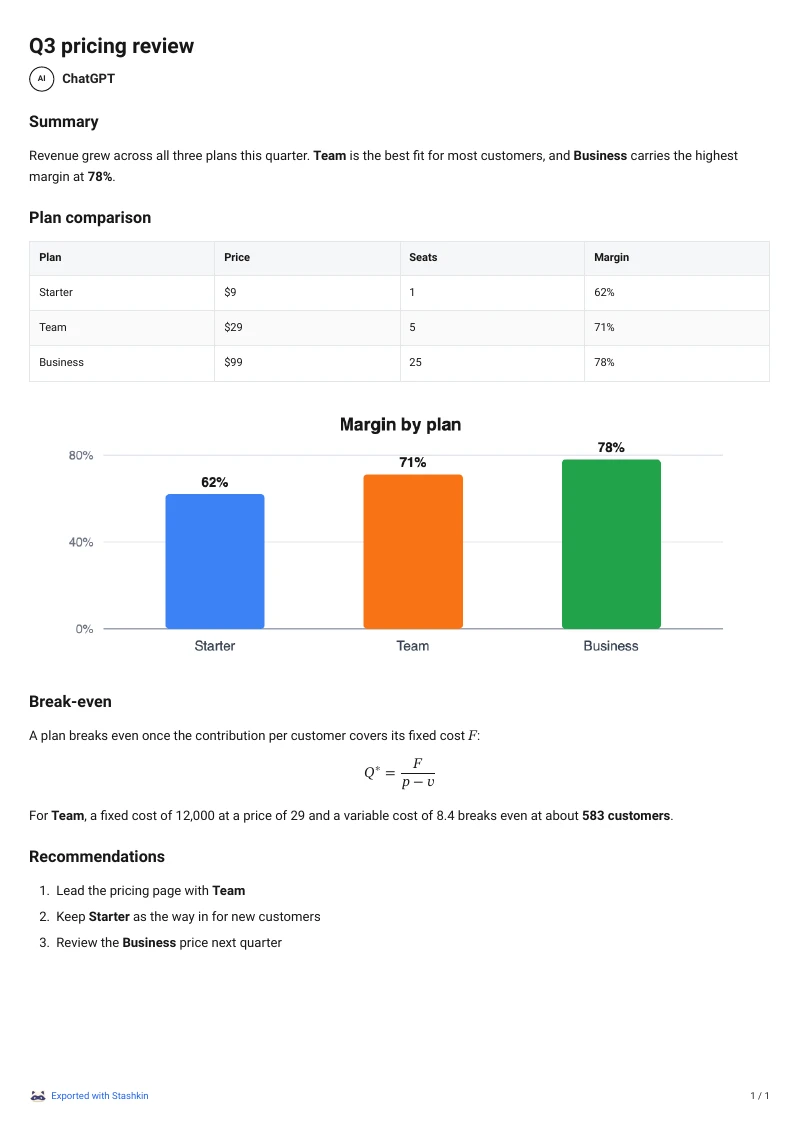
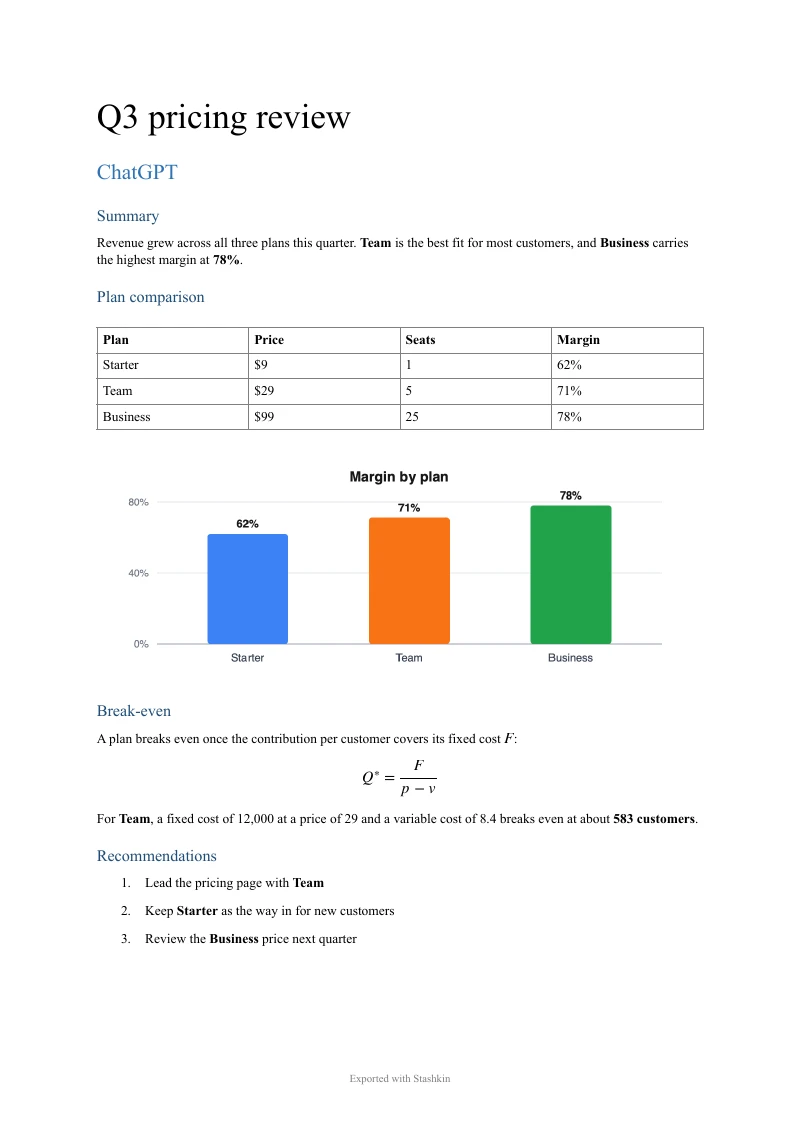
要約・表・グラフ・数式・番号付きリストを含む実際の ChatGPT の回答を、Stashkin の「ChatGPT の回答のみ」で書き出しました。ファイルをダウンロードして、仕上がりを確かめてください。
同じ回答を PDF と Word で書き出したものです。
サンプルファイルの内容は英語です。
保持される要素
見出し、段落、太字、斜体
箇条書きと番号付きリスト(入れ子を含む)
引用ブロックと区切り線
表(スクリーンショットではなく本物の表として)
コードブロック(言語情報も保持)
数式:Word では編集できる数式、PDF では組版、Markdown では LaTeX
画像:Word、PDF、Markdown、PNG に埋め込み
リンク(クリックできる状態のまま)
タイトル、日付、元の会話へのリンク
よくある質問
まだ対応していません。現在 Stashkin が対応しているのは ChatGPT ですが、Claude や Gemini など、ほかの AI アシスタントへの対応も準備を進めています。
はい。ポップアップで「チャット全体」と「ChatGPT の回答のみ」を切り替えられます。ポップアップの「メッセージを選択…」を使うとページ上の各メッセージにチェックボックスが付き、チェックしたものだけを書き出せます。1 件の返信は、その横にある書き出しボタンから書き出せます。
はい。ChatGPT が生成した画像やあなたがアップロードした画像は、Word、PDF、Markdown、PNG の書き出しに埋め込まれます。JSON はスクリプト向けのため、画像の URL を保持します。
既定では会話のタイトルになります。設定で「タイトルと日付」に切り替えると、同じ会話を何度書き出しても区別できます。
Free プランでは不要です。ログインが必要なのは Pro を購入するときだけで、アカウントは stashkin.com で管理します。