

ChatGPT 对话导出插件:导出 Word、PDF 和 Markdown
简要回答: 分享或打印选PDF,编辑选Word,笔记选Markdown,纯文本选TXT。Stashkin导出打开的对话或选定消息;账号全量备份请使用ChatGPT官方数据导出。
格式对比
| 格式 | 适用场景 | 教程 |
|---|---|---|
| Word(DOCX) | 编辑、批注,以及与 Office 或 Google Docs 用户共享 | ChatGPT 导出 Word |
| 打印、归档和发送固定版式的副本 | ChatGPT 导出 PDF | |
| Markdown | Obsidian、Notion、GitHub 及任何文本编辑器 | ChatGPT 导出 Markdown |
| 文本(TXT) | 不带格式的纯文本 | |
| 图片(PNG) | 整段对话的一张长图 | |
| JSON | 脚本和你自己的工具 | |
| 复制为 Markdown 或文本 | 直接粘贴到其他应用 |
选择对话导出或账号备份
确定保存范围
短摘录可以复制一条回答。快速保存PDF可使用浏览器打印;需要选择消息并导出已有对话时,可使用Stashkin。
选择输出格式
分享和打印选PDF,编辑选Word,结构化笔记选Markdown,纯文本选TXT。单独生成的报告与完整的对话记录不同。
账号备份使用官方数据导出
需要备份账号历史时,打开ChatGPT设置、数据控制、导出数据,确认后通过邮件链接下载。可用选项取决于账号或工作区。
分享前核对范围
Stashkin导出当前打开的对话,不会一次备份账号中的所有聊天。打开文件并与选定消息对照。全历史备份请使用官方数据导出。
用Stashkin导出对话
- 1
把 Stashkin 添加至 Chrome
从 Chrome 应用商店安装,无需注册账户。
- 2
打开对话,点击 Stashkin 图标
选择整个对话、仅回答或选定消息,也可导出单条回答。下载前请核对范围。
- 3
选择格式
选择 Word、PDF、Markdown、文本、图片或 JSON,即可下载以对话标题命名的文件。

下载导出示例
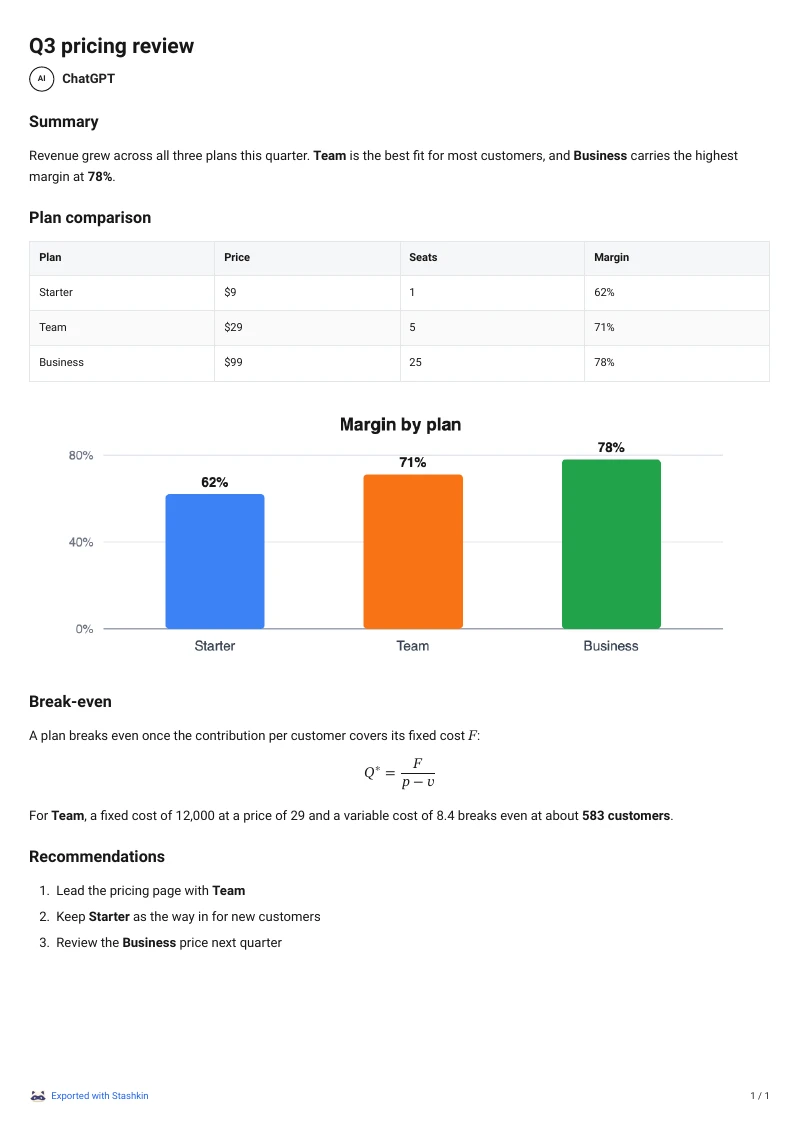
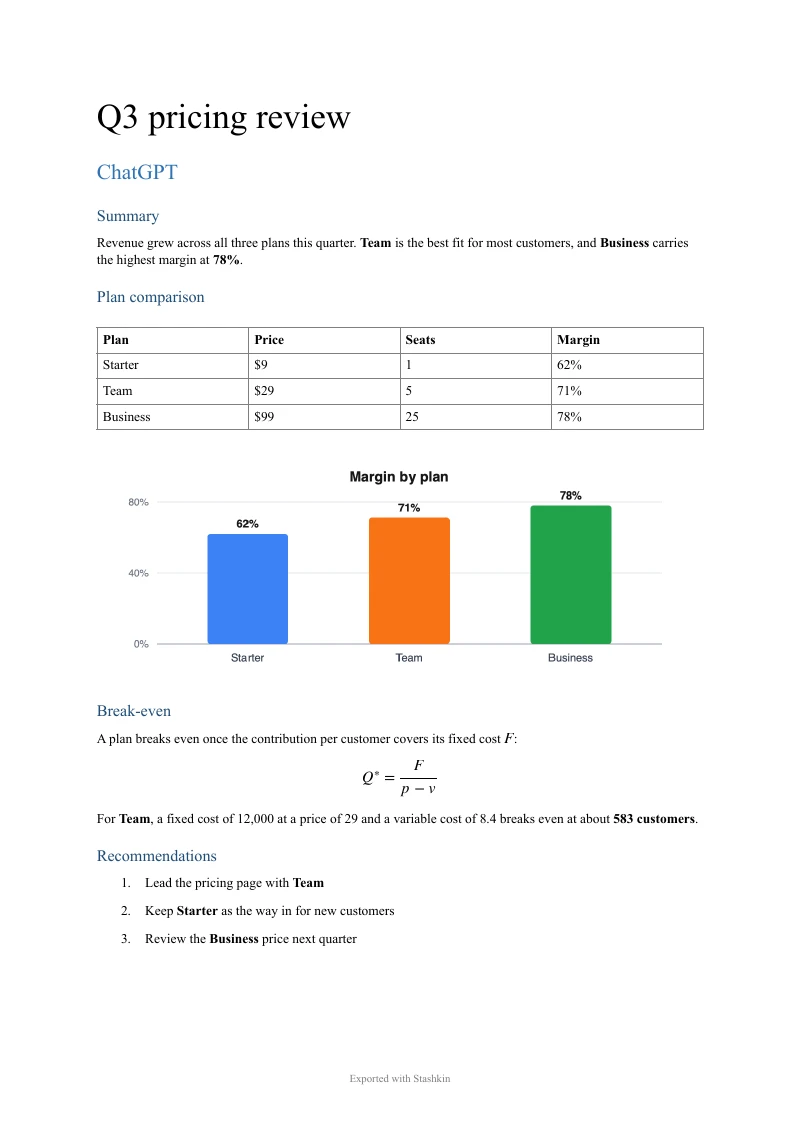
一段真实的 ChatGPT 回复,包含摘要、表格、图表、公式和编号列表,用 Stashkin 的“仅 ChatGPT 回复”导出。下载文件,亲眼看看效果。
同一段回复,分别导出为 PDF 和 Word。
示例文件为英文内容。
保留哪些内容
标题、段落、粗体和斜体
项目符号列表和编号列表,包括嵌套列表
引用块和分隔线
表格,是真正的表格而不是截图
代码块,保留语言标注
公式:Word 中为可编辑公式,PDF 中排版显示,Markdown 中为 LaTeX
图片,嵌入 Word、PDF、Markdown 和 PNG
链接,保持可点击
标题、日期和指向原对话的链接
常见问题
暂时还不支持。Stashkin 目前支持 ChatGPT,Claude、Gemini 等更多 AI 助手的支持正在开发中。
可以。弹窗中可以在整个聊天和仅 ChatGPT 的回复之间切换。点击弹窗里的“选择消息…”,页面上每条消息都会出现一个复选框,只导出你勾选的消息。单条回复旁边也有自己的导出按钮。
会。ChatGPT 生成的图片和你上传的图片都会嵌入 Word、PDF、Markdown 和 PNG 导出中。JSON 则保留图片的 URL,因为它是给脚本用的。
默认以对话标题命名。在“设置”中可以改为“标题 + 日期”,同一段对话多次导出时就不会混淆。
免费版不需要。只有购买 Pro 时才需要登录,账户在 stashkin.com 上管理。