
Extensão para exportar conversas do ChatGPT para Word, PDF e Markdown
Resposta rápida: Escolha PDF para compartilhar ou imprimir, Word para editar, Markdown para notas ou TXT para texto simples. Stashkin exporta uma conversa aberta ou mensagens selecionadas. Para backup de toda a conta, use a exportação oficial do ChatGPT.
Comparação de formatos
| Formato | Ideal para | Guia |
|---|---|---|
| Word (DOCX) | Editar, comentar e compartilhar com quem usa Office ou Google Docs | ChatGPT para Word |
| Imprimir, arquivar e enviar uma cópia fixa | ChatGPT para PDF | |
| Markdown | Obsidian, Notion, GitHub e qualquer editor de texto | ChatGPT para Markdown |
| Texto (TXT) | Texto simples, sem formatação | |
| Imagem (PNG) | Uma imagem longa da conversa | |
| JSON | Scripts e suas próprias ferramentas | |
| Copiar como Markdown ou texto | Colar direto em outro app |
Escolher entre exportar uma conversa e fazer backup da conta
Escolha o que deseja guardar
Copie uma resposta para um trecho curto. Use a impressão do navegador para um PDF rápido ou Stashkin para uma conversa com seleção de mensagens.
Escolha o formato
Use PDF para compartilhar e imprimir, Word para editar, Markdown para notas estruturadas e TXT para texto simples. Um relatório gerado é diferente da transcrição da conversa.
Use a exportação oficial para backup da conta
No ChatGPT, abra Configurações, Controles de dados e Exportar dados. Confirme e siga o link recebido por e-mail. A disponibilidade depende da conta ou do espaço de trabalho.
Confira o escopo antes de compartilhar
Stashkin exporta a conversa aberta, não todos os chats da conta. Compare as mensagens do arquivo com as selecionadas. Para backup do histórico completo, use a exportação oficial.
Exportar uma conversa com Stashkin
- 1
Adicione o Stashkin ao Chrome
Instale pela Chrome Web Store. Não precisa de conta.
- 2
Abra uma conversa e clique no ícone do Stashkin
Escolha o chat inteiro, apenas as respostas ou mensagens selecionadas. Você também pode exportar uma resposta. Confira o escopo antes de baixar.
- 3
Escolha um formato
Escolha Word, PDF, Markdown, Texto, Imagem ou JSON para baixar um arquivo com o nome da conversa.

Baixe um exemplo de exportação
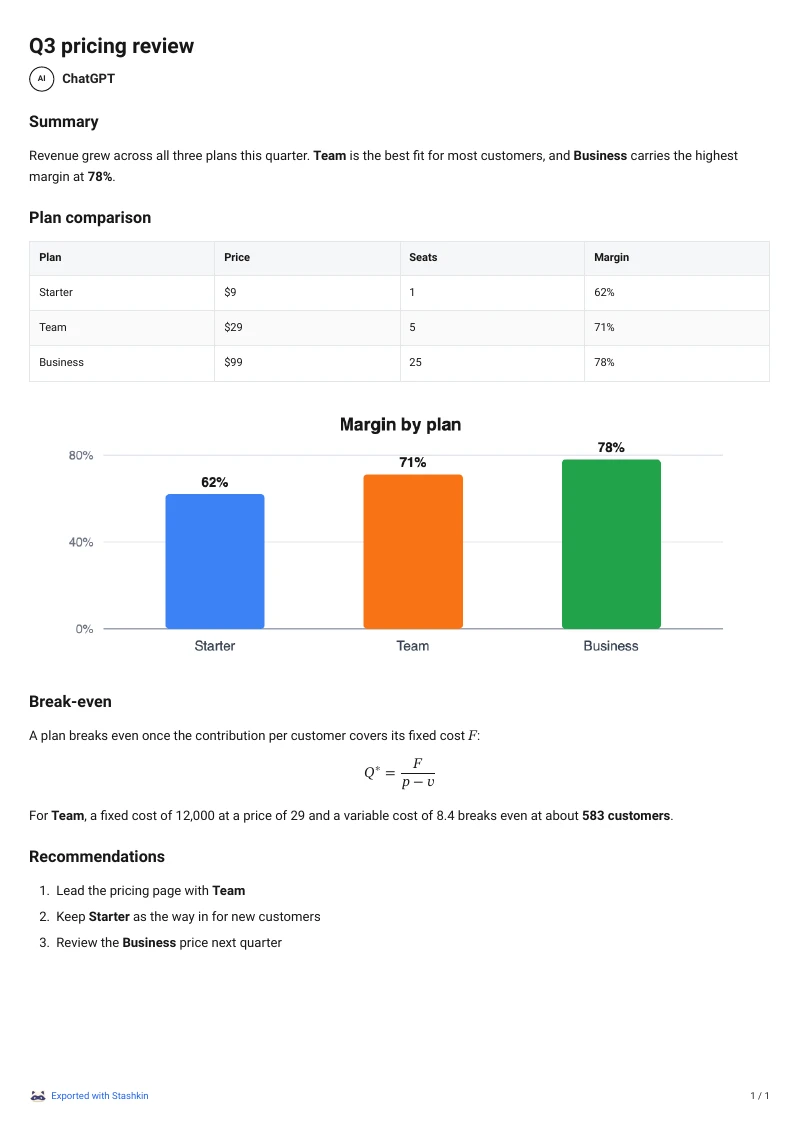
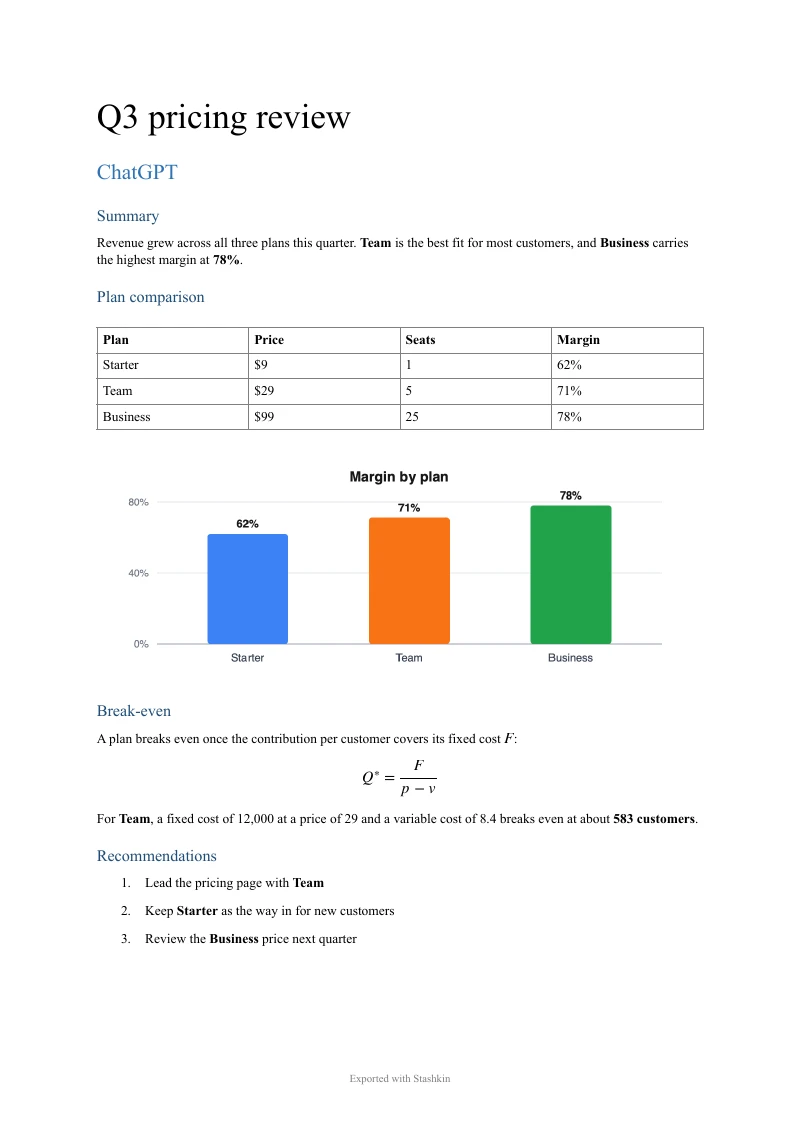
Uma resposta real do ChatGPT com resumo, tabela, gráfico, fórmula e lista numerada, exportada com o Stashkin usando “Só respostas do ChatGPT”. Baixe os arquivos e veja o resultado você mesmo.
A mesma resposta em PDF e em Word.
Os arquivos de exemplo estão em inglês.
O que é preservado
Títulos, parágrafos, negrito e itálico
Listas com marcadores e numeradas, inclusive aninhadas
Citações em bloco e linhas horizontais
Tabelas, como tabelas de verdade e não capturas de tela
Blocos de código, com a linguagem preservada
Fórmulas: equações editáveis no Word, formatadas no PDF, LaTeX no Markdown
Imagens, incorporadas no Word, PDF, Markdown e PNG
Links, que continuam clicáveis
O título, a data e um link para a conversa original
Perguntas frequentes
Ainda não. Hoje o Stashkin funciona com o ChatGPT, e o suporte a mais assistentes, como Claude e Gemini, está a caminho.
Sim. O pop-up alterna entre o chat inteiro e só as respostas do ChatGPT. Selecionar mensagens… no pop-up adiciona uma caixa de seleção a cada mensagem da página, para você exportar só as que marcar. Cada resposta também tem seu próprio botão de exportar ao lado.
Sim. Imagens geradas pelo ChatGPT ou enviadas por você são incorporadas nas exportações para Word, PDF, Markdown e PNG. O JSON guarda apenas as URLs, já que é feito para scripts.
Pelo título da conversa, por padrão. Em Configurações, você pode trocar para título e data, o que separa exportações repetidas da mesma conversa.
Não para o plano gratuito. Só é preciso entrar para assinar o Pro, e a conta é gerenciada em stashkin.com.
Mais guias de exportação
Experimente no seu próximo chat
Feito para estudantes, pesquisadores e profissionais que vivem no ChatGPT.
 Usar no Chrome