
Esportare le chat di ChatGPT: Word, PDF, Markdown e altri formati
Risposta rapida: Scegli PDF per condividere o stampare, Word per modificare, Markdown per le note o TXT per testo semplice. Stashkin esporta una conversazione aperta o messaggi selezionati. Per il backup dell’intero account usa l’esportazione ufficiale di ChatGPT.
Formati a confronto
| Formato | Ideale per | Guida |
|---|---|---|
| Word (DOCX) | Modificare, commentare e condividere con chi usa Office o Google Docs | ChatGPT in Word |
| Stampare, archiviare e inviare una copia fissa | ChatGPT in PDF | |
| Markdown | Obsidian, Notion, GitHub e qualsiasi editor di testo | ChatGPT in Markdown |
| Testo (TXT) | Testo semplice senza formattazione | |
| Immagine (PNG) | Un'unica immagine verticale della conversazione | |
| JSON | Script e strumenti personali | |
| Copia come Markdown o testo | Incollare direttamente in un'altra app |
Scegliere tra esportazione di una chat e backup dell’account
Scegli cosa conservare
Copia una risposta per un breve estratto. Usa la stampa del browser per un PDF rapido o Stashkin per una conversazione con selezione dei messaggi.
Scegli il formato
Usa PDF per condividere e stampare, Word per modificare, Markdown per note strutturate e TXT per testo semplice. Un report generato è diverso dalla trascrizione della conversazione.
Usa l’esportazione ufficiale per il backup dell’account
In ChatGPT apri Impostazioni, Controlli dati ed Esporta dati. Conferma e segui il link ricevuto via email. La disponibilità dipende dall’account o dallo spazio di lavoro.
Controlla l’ambito prima di condividere
Stashkin esporta la conversazione aperta, non tutte le chat dell’account. Confronta i messaggi nel file con quelli selezionati. Per il backup dell’intera cronologia usa l’esportazione ufficiale.
Esportare una conversazione con Stashkin
- 1
Aggiungi Stashkin a Chrome
Installalo dal Chrome Web Store. Non serve un account.
- 2
Apri una conversazione e fai clic sull'icona di Stashkin
Scegli tutta la chat, solo le risposte o i messaggi selezionati. Puoi anche esportare una sola risposta. Controlla l’ambito prima del download.
- 3
Scegli un formato
Word, PDF, Markdown, Testo, Immagine o JSON scarica un file che prende il nome dalla conversazione.

Scarica un esempio di esportazione
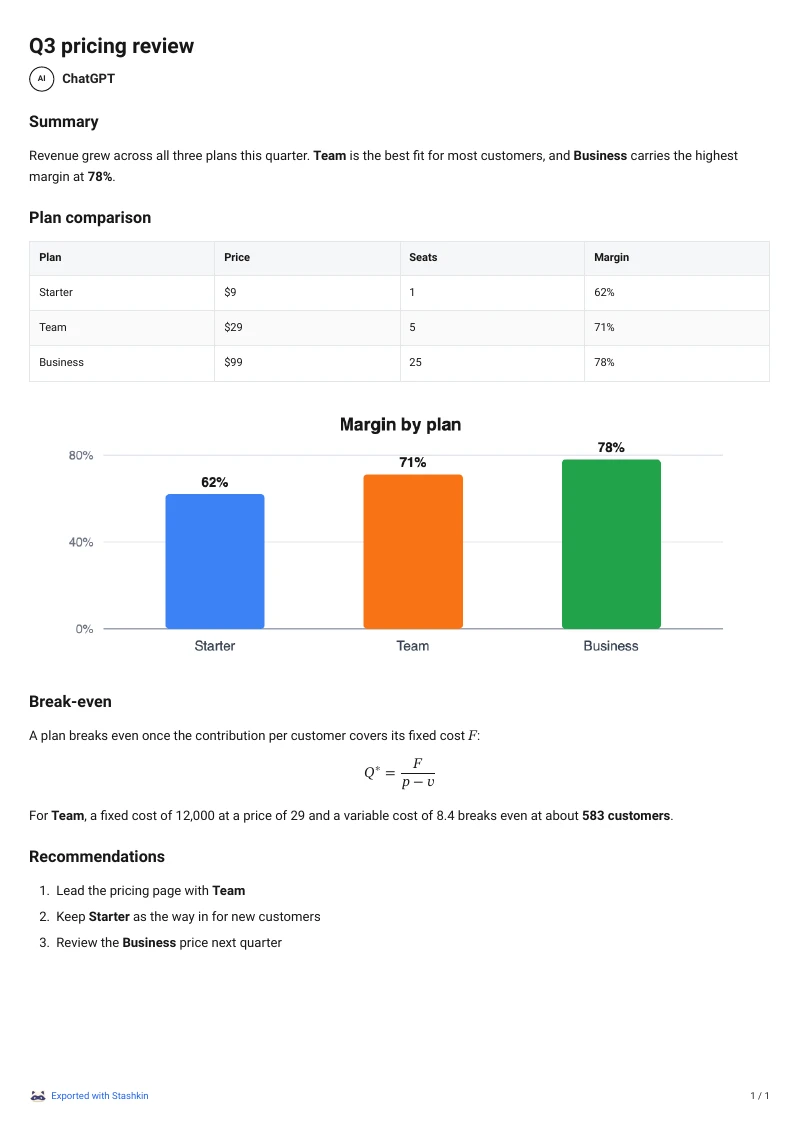
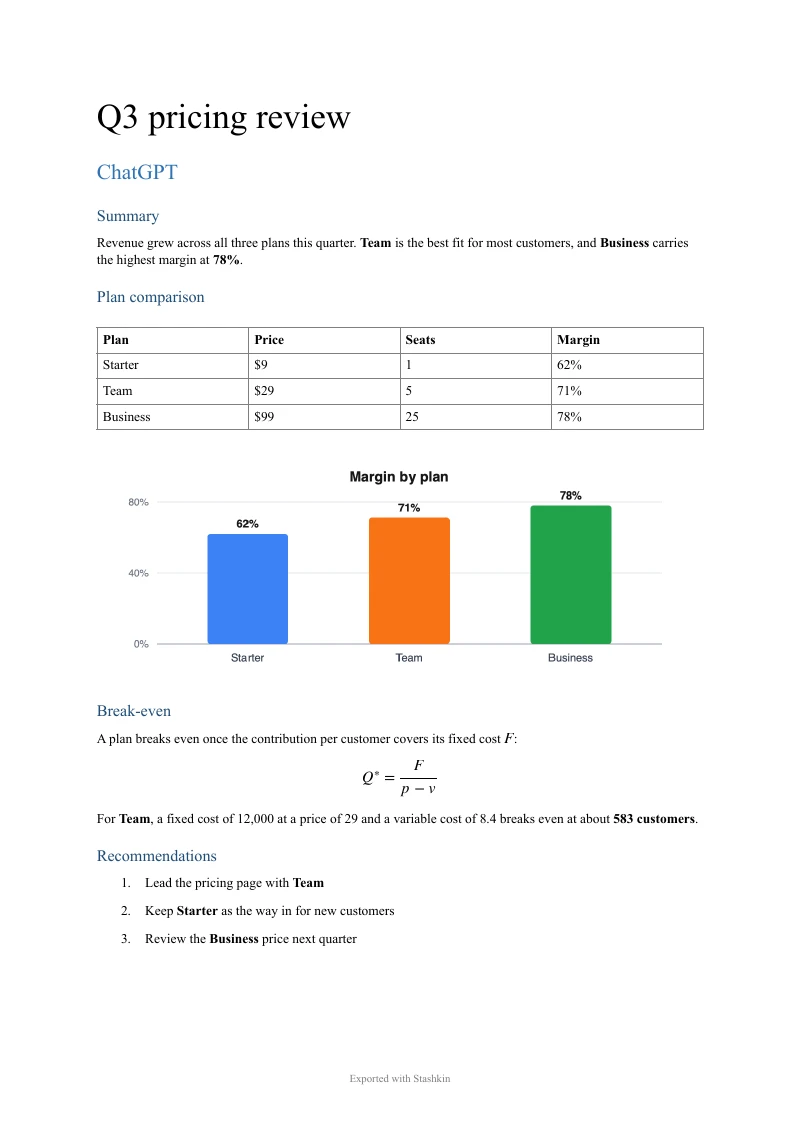
Una vera risposta di ChatGPT con riepilogo, tabella, grafico, formula ed elenco numerato, esportata con Stashkin usando “Solo risposte di ChatGPT”. Scarica i file e guarda tu stesso il risultato.
La stessa risposta in PDF e in Word.
I file di esempio sono in inglese.
Cosa viene mantenuto
Titoli, paragrafi, grassetto e corsivo
Elenchi puntati e numerati, anche annidati
Citazioni e linee orizzontali
Tabelle, come vere tabelle e non screenshot
Blocchi di codice, con il linguaggio indicato
Formule: equazioni modificabili in Word, impaginate nel PDF, LaTeX in Markdown
Immagini, incorporate in Word, PDF, Markdown e PNG
Link, che restano cliccabili
Il titolo, la data e un link alla conversazione originale
Domande frequenti
Non ancora. Oggi Stashkin funziona con ChatGPT, e il supporto per altri assistenti, come Claude e Gemini, è in arrivo.
Sì. Il popup permette di scegliere tra Tutta la chat e Solo risposte di ChatGPT. Seleziona messaggi… nel popup aggiunge una casella di controllo a ogni messaggio della pagina, così esporti solo quelli che spunti. Ogni singola risposta ha il suo pulsante Esporta accanto.
Sì. Le immagini generate da ChatGPT o caricate da te vengono incorporate nelle esportazioni Word, PDF, Markdown e PNG. JSON ne conserva invece gli URL, perché è pensato per gli script.
Per impostazione predefinita prende il titolo della conversazione. In Impostazioni puoi passare a titolo e data, così più esportazioni della stessa conversazione restano distinte.
Non per il piano Free. L'accesso serve solo per acquistare Pro, e l'account si gestisce su stashkin.com.
Altre guide all'esportazione
Provalo con la tua prossima chat
Pensato per studenti, ricercatori e professionisti che vivono su ChatGPT.
 Aggiungi a Chrome