
Esportare formule ed equazioni di ChatGPT in Word
Risposta rapida: Per una formula usa LaTeX nell’editor di equazioni di Word, oppure esporta una conversazione ChatGPT in DOCX con Stashkin. Le formule supportate sono modificabili; controlla la notazione complessa nella tua versione di Word.
Copiare LaTeX nell’editor di equazioni di Word
Ottieni il sorgente LaTeX della formula
Chiedi a ChatGPT la stessa equazione come LaTeX in un blocco di codice. Copia solo la formula, senza delimitatori esterni, e confrontala con l’originale.
Inserisci un’equazione e scegli LaTeX
In una versione compatibile di Microsoft 365 Word per computer, scegli Inserisci → Equazione e il formato di input LaTeX. Su Windows puoi usare anche Alt+=. I controlli variano in base alla versione.
Converti e verifica che sia modificabile
Incolla nell’area dell’equazione e converti nel formato Professional. Cambia un numeratore o un esponente, poi annulla. Se resta testo semplice, verifica il formato di input e riprova.
Gestisci immagini e notazione complessa
Un’immagine incollata non è un’equazione modificabile. Alcuni comandi e macro personalizzate richiedono adattamenti; il supporto dipende da Word. Per molte formule, esporta la risposta o la conversazione con Stashkin e verifica il risultato. Il convertitore LaTeX gratuito è disponibile sotto.
Esportare una conversazione con Stashkin
- 1
Aggiungi Stashkin a Chrome
Installalo dal Chrome Web Store. Non serve un account.
- 2
Fai clic su Esporta accanto alla risposta con le formule
Oppure fai clic sull'icona di Stashkin per esportare l'intera chat, solo le risposte di ChatGPT o i messaggi che scegli.
- 3
Scegli Word
Il DOCX viene scaricato con ogni formula come equazione di Word, pronta per l'editor di equazioni di Word.

Scarica un esempio di esportazione
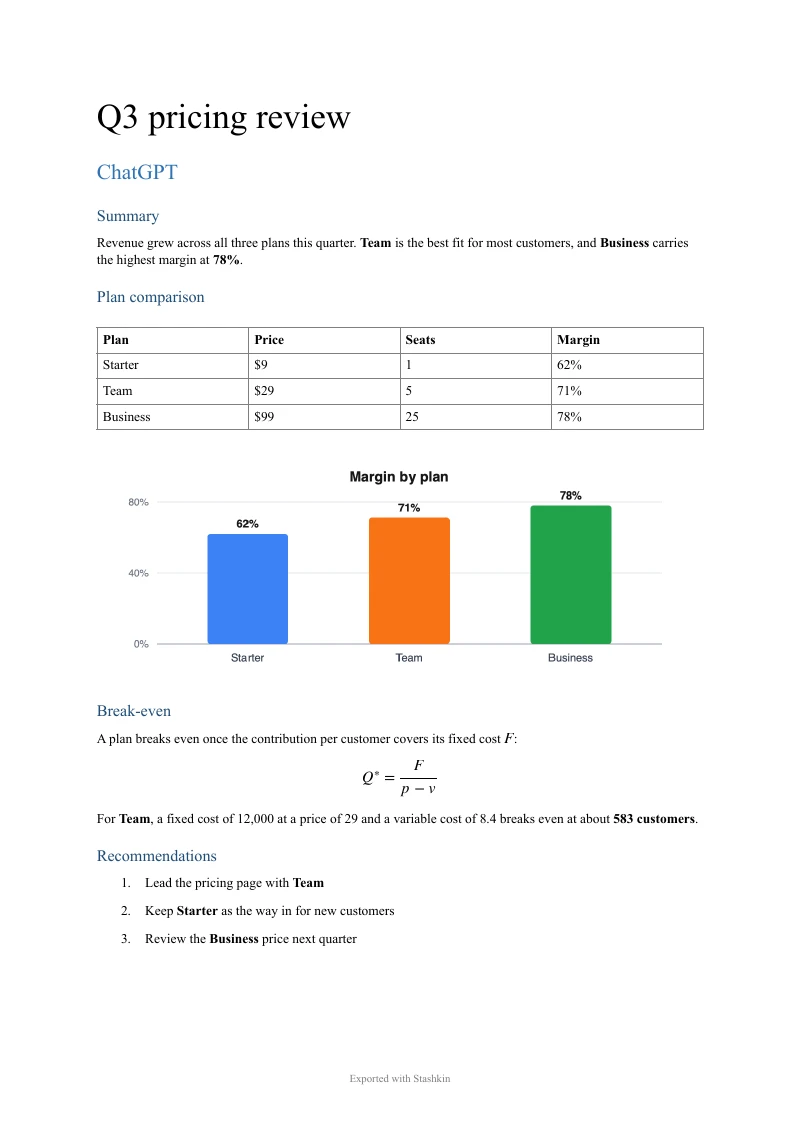
Una vera risposta di ChatGPT con riepilogo, tabella, grafico, formula ed elenco numerato, esportata con Stashkin usando “Solo risposte di ChatGPT”. Scarica i file e guarda tu stesso il risultato.
In Word tabella e formula restano modificabili, e il grafico resta dove l’ha messo ChatGPT.
I file di esempio sono in inglese.
Cosa viene mantenuto
Formule supportate come equazioni Word modificabili
Formule in linea dentro la loro frase, formule in display centrate su una riga propria
Frazioni, radici, sommatorie, integrali e limiti
Matrici, sistemi per casi ed equazioni allineate su più righe
Lettere greche, pedici, apici e accenti
Il testo, le tabelle e il codice attorno alle formule, come nella risposta
Domande frequenti
Per una formula usa LaTeX nell’editor di equazioni di Word, oppure esporta una conversazione ChatGPT in DOCX con Stashkin. Le formule supportate sono modificabili; controlla la notazione complessa nella tua versione di Word.
Sì. Fai clic sul pulsante Esporta accanto a quella risposta e scegli Word; nel documento viene scritta solo quella risposta.
Incolla nell’area dell’equazione e converti nel formato Professional. Cambia un numeratore o un esponente, poi annulla. Se resta testo semplice, verifica il formato di input e riprova.
Il DOCX si apre anche in Google Docs, LibreOffice e Pages, ma ognuno converte le equazioni di Word a modo suo, quindi una formula complessa può apparire diversa. Microsoft Word su Windows, Mac e web le mantiene come sono state scritte.
Sì. Esporta la stessa risposta in Markdown e ogni formula resta in LaTeX tra simboli del dollaro, pronta per Overleaf, Obsidian o un file .tex.
Incollalo nel convertitore gratuito: un'equazione per riga in entrata, un DOCX di equazioni di Word modificabili in uscita, creato nel tuo browser. Convertitore da LaTeX a Word
Altre guide all'esportazione
Provalo con la tua prossima chat
Pensato per studenti, ricercatori e professionisti che vivono su ChatGPT.
 Aggiungi a Chrome