
Extensión para exportar ChatGPT a Word, PDF y Markdown
Respuesta rápida: Elige PDF para compartir o imprimir, Word para editar, Markdown para notas y TXT para texto sin formato. Stashkin exporta una conversación abierta o mensajes seleccionados. Para una copia de toda la cuenta, usa la exportación oficial de ChatGPT.
Comparación de formatos
| Formato | Ideal para | Guía |
|---|---|---|
| Word (DOCX) | Editar, comentar y compartir con usuarios de Office o Google Docs | ChatGPT a Word |
| Imprimir, archivar y enviar una copia fija | ChatGPT a PDF | |
| Markdown | Obsidian, Notion, GitHub y cualquier editor de texto | ChatGPT a Markdown |
| Texto (TXT) | Texto plano sin formato | |
| Imagen (PNG) | Una imagen alargada de toda la conversación | |
| JSON | Scripts y tus propias herramientas | |
| Copiar como Markdown o texto | Pegar directamente en otra app |
Elegir entre exportar una conversación y guardar una copia de la cuenta
Elige qué quieres conservar
Copia una respuesta para un fragmento breve. Usa la impresión del navegador para un PDF rápido o Stashkin para una conversación con selección de mensajes.
Elige el formato
Usa PDF para compartir e imprimir, Word para editar, Markdown para notas estructuradas y TXT para texto sin formato. Un informe generado es distinto de la transcripción de una conversación.
Usa la exportación oficial para una copia de la cuenta
En ChatGPT, abre Configuración, Controles de datos y Exportar datos. Confirma y sigue el enlace del correo. La disponibilidad depende de tu cuenta o espacio de trabajo.
Comprueba el alcance antes de compartir
Stashkin exporta la conversación abierta, no todos los chats de la cuenta. Compara los mensajes del archivo con los seleccionados. Para una copia de todo el historial, usa la exportación oficial.
Exportar una conversación con Stashkin
- 1
Añade Stashkin a Chrome
Instálalo desde Chrome Web Store. No necesitas cuenta.
- 2
Abre una conversación y haz clic en el icono de Stashkin
Elige todo el chat, solo las respuestas o mensajes seleccionados. También puedes exportar una respuesta. Revisa el alcance antes de descargar.
- 3
Elige un formato
Word, PDF, Markdown, Texto, Imagen o JSON descarga un archivo con el nombre de la conversación.

Descarga un ejemplo de exportación
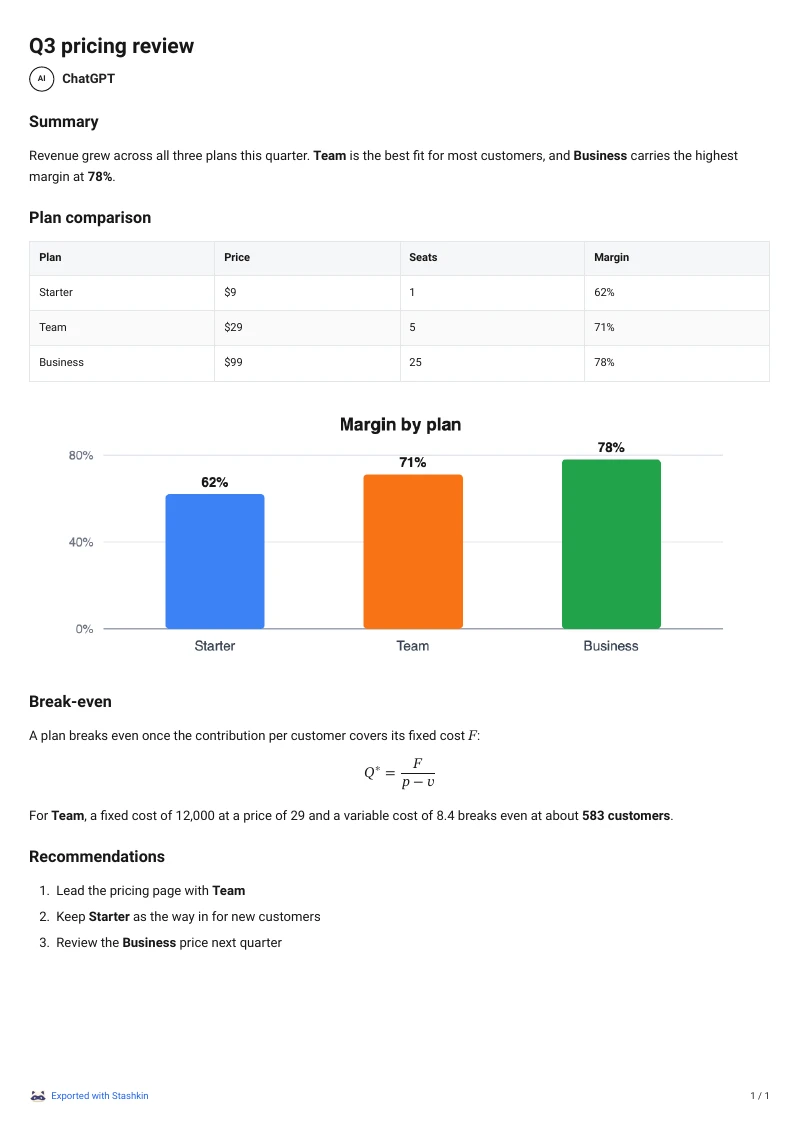
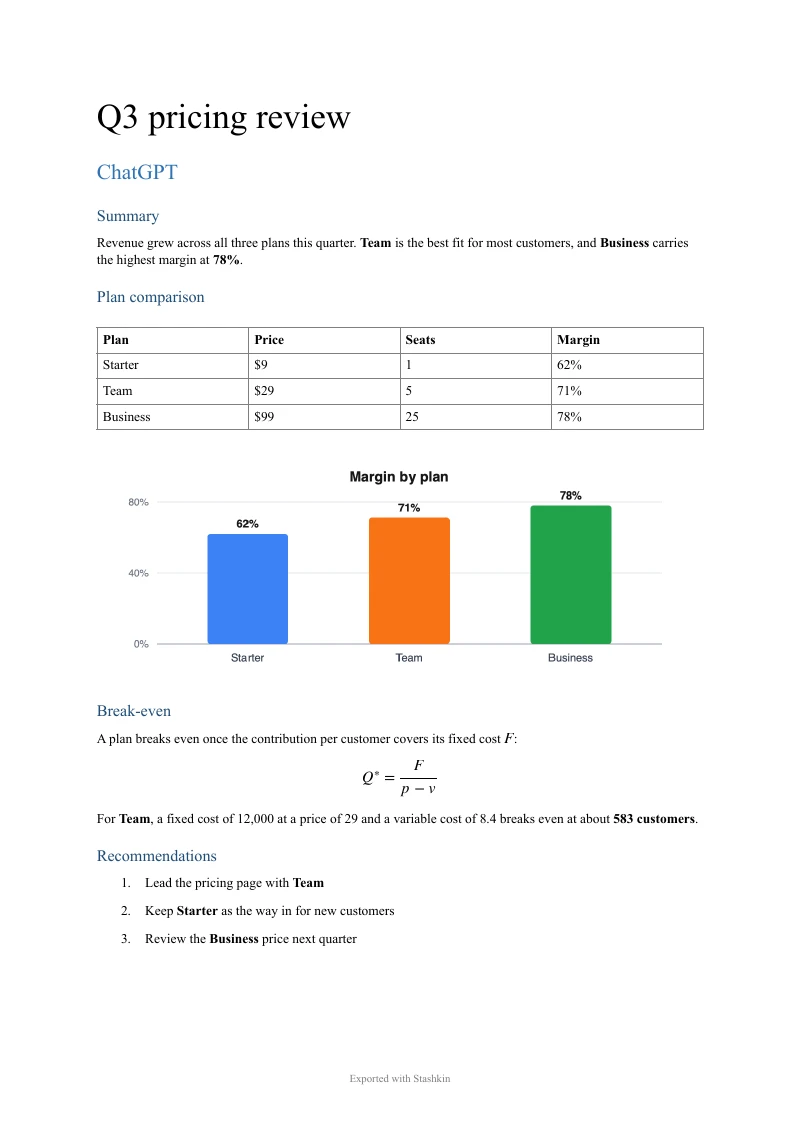
Una respuesta real de ChatGPT con resumen, tabla, gráfico, fórmula y lista numerada, exportada con Stashkin usando “Solo respuestas de ChatGPT”. Descarga los archivos y comprueba el resultado tú mismo.
La misma respuesta en PDF y en Word.
Los archivos de ejemplo están en inglés.
Qué se conserva
Títulos, párrafos y texto en negrita y cursiva
Listas con viñetas y numeradas, incluidas las anidadas
Citas en bloque y líneas horizontales
Tablas, como tablas reales y no capturas de pantalla
Bloques de código, con su lenguaje
Fórmulas: ecuaciones editables en Word, con formato matemático en PDF, LaTeX en Markdown
Imágenes, incrustadas en Word, PDF, Markdown y PNG
Enlaces, que siguen siendo activos
El título, la fecha y un enlace a la conversación original
Preguntas frecuentes
Todavía no. Stashkin funciona hoy con ChatGPT, y estamos trabajando para dar soporte a más asistentes, como Claude y Gemini.
Sí. La ventana emergente alterna entre todo el chat y solo respuestas de ChatGPT. Seleccionar mensajes… en la ventana emergente añade una casilla a cada mensaje de la página para que exportes solo los que marques. Cada respuesta tiene su propio botón Exportar al lado.
Sí. Las imágenes que generó ChatGPT o que subiste tú se incrustan en las exportaciones a Word, PDF, Markdown y PNG. JSON guarda sus URL en su lugar, ya que está pensado para scripts.
El título de la conversación, por defecto. En Ajustes puedes cambiar a título y fecha, lo que distingue las exportaciones repetidas de una misma conversación.
No para el plan gratuito. Solo hace falta iniciar sesión para comprar Pro, y la cuenta se gestiona en stashkin.com.
Más guías de exportación
Pruébalo en tu próximo chat
Hecho para estudiantes, investigadores y profesionales que viven en ChatGPT.
 Añadir a Chrome