

ChatGPT の数式を Word に貼り付け・変換する方法
結論: 数式1つならLaTeXをWordの数式エディターに貼り付けます。会話をまとめて保存する場合はStashkinでDOCXに出力します。対応数式はWordで編集できますが、複雑な記法は利用中のWordで確認してください。
LaTeXをWordの数式エディターに貼り付ける
数式のLaTeXソースを取得する
ChatGPTに同じ数式をLaTeXのコードブロックで示してもらいます。コードブロックや数式を囲む記号を除き、数式だけをコピーして元と比べます。
Wordに数式を挿入しLaTeXを選ぶ
対応するパソコン版Microsoft 365 Wordで「挿入 → 数式」を選び、入力形式をLaTeXにします。WindowsではAlt+=でも数式を挿入できます。操作項目はバージョンによって異なります。
変換して編集を確認する
数式欄に貼り付け、「Professional」形式に変換します。分子や指数を変更してから元に戻し、編集できるか確認します。文字列のままなら入力形式を確認して再試行してください。
画像や複雑な記法への対処
貼り付けた画像は編集可能な数式ではありません。独自マクロや一部の命令には調整が必要で、Wordのバージョンによって対応も異なります。数式が多い場合はStashkinで回答や会話をWordに出力して確認します。下の無料LaTeXツールも利用できます。
Stashkinで会話を書き出す
- 1
Stashkin を Chrome に追加
Chrome ウェブストアからインストールします。アカウントは不要です。
- 2
数式のある返信の横にある書き出しボタンをクリック
または Stashkin のアイコンをクリックして、会話全体、ChatGPT の返信のみ、選んだメッセージを書き出します。
- 3
Word を選ぶ
各数式が Word の数式になった DOCX がダウンロードされ、Word の数式エディターですぐに編集できます。

書き出しサンプルをダウンロード
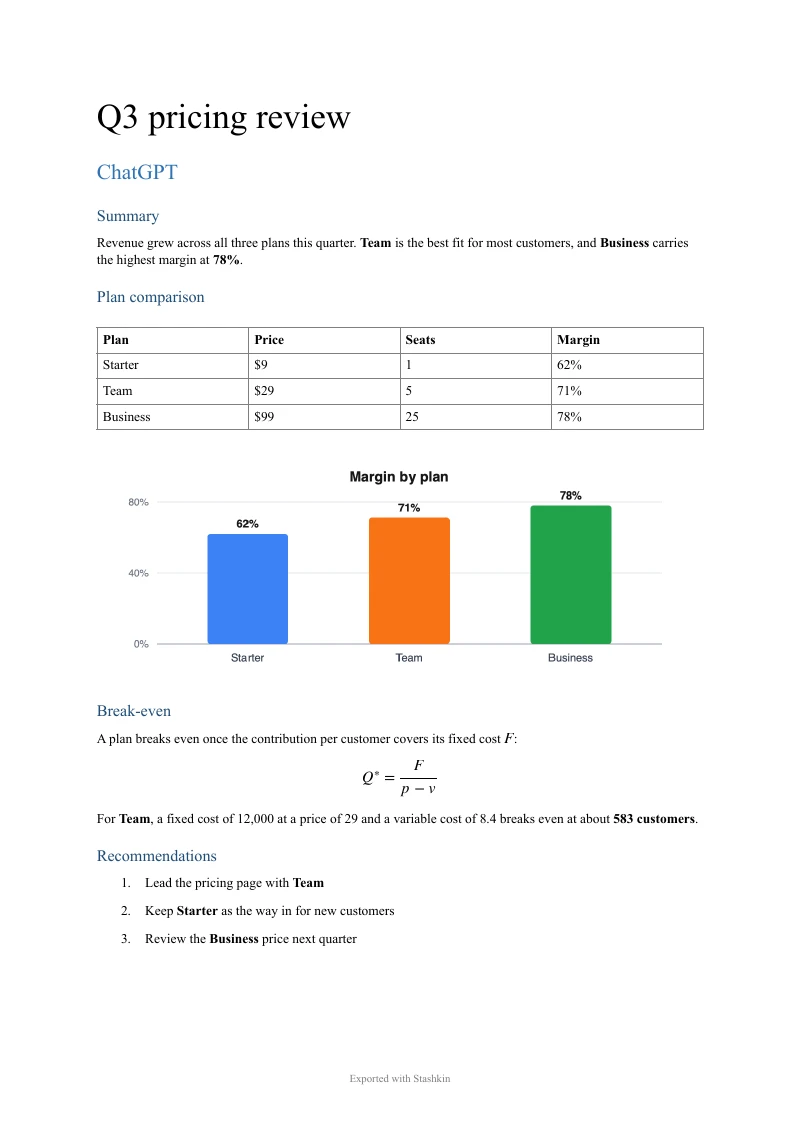
要約・表・グラフ・数式・番号付きリストを含む実際の ChatGPT の回答を、Stashkin の「ChatGPT の回答のみ」で書き出しました。ファイルをダウンロードして、仕上がりを確かめてください。
Word では表も数式もそのまま編集でき、グラフも ChatGPT と同じ位置に入ります。
サンプルファイルの内容は英語です。
保持される要素
対応する数式を編集可能なWord数式として保存
インライン数式は文中に、ディスプレイ数式は独立した行に中央揃えで
分数、根号、総和、積分、極限
行列、場合分け、揃えた複数行の数式
ギリシャ文字、下付き文字、上付き文字、アクセント記号
数式の周りのテキスト、表、コードも返信のとおりに
よくある質問
数式1つならLaTeXをWordの数式エディターに貼り付けます。会話をまとめて保存する場合はStashkinでDOCXに出力します。対応数式はWordで編集できますが、複雑な記法は利用中のWordで確認してください。
はい。その返信の横にある書き出しボタンをクリックして Word を選ぶと、その返信だけが文書になります。
数式欄に貼り付け、「Professional」形式に変換します。分子や指数を変更してから元に戻し、編集できるか確認します。文字列のままなら入力形式を確認して再試行してください。
DOCX は Google Docs、LibreOffice、Pages でも開けますが、Word の数式の変換方法はそれぞれ異なるため、複雑な数式は表示が変わることがあります。Windows、Mac、Web 版の Microsoft Word では書いたとおりに保たれます。
はい。同じ返信を Markdown に書き出すと、すべての数式がドル記号で囲んだ LaTeX のまま残り、Overleaf、Obsidian、.tex ファイルでそのまま使えます。
無料の変換ツールに貼り付けてください。1 行に 1 つの数式を入れると、編集できる Word の数式が入った DOCX がブラウザー内で作成されます。 LaTeX Word 変換ツール